※本記事にはアフィリエイト広告が含まれます。
- APEX 5を買ったのに、設定が多すぎて手が止まる
- 背面ボタンが多く、結局いつもの配置のままになる
- デッドゾーンを0にしたら勝手に動いて不安になる
この記事は、私がこれまでの色々なパッドを使ってきた経験を元に、実際に使用している設定に絞ってまとめます。
先にアプリ側でコントローラー設定をして、次にAPEX内でボタン配置を仕上げます。
最後に射撃訓練場で3つだけ確認して完成です。


Flydigiアプリ側の設定(アプリで土台を作る)
アプリ側は、私はほとんど触っていません。理由は、アプリとAPEX内を同時にいじると原因が分からなくなるからです。
ここでは私が実際に触っているところだけを、土台として固定します。
ボタンマッピング
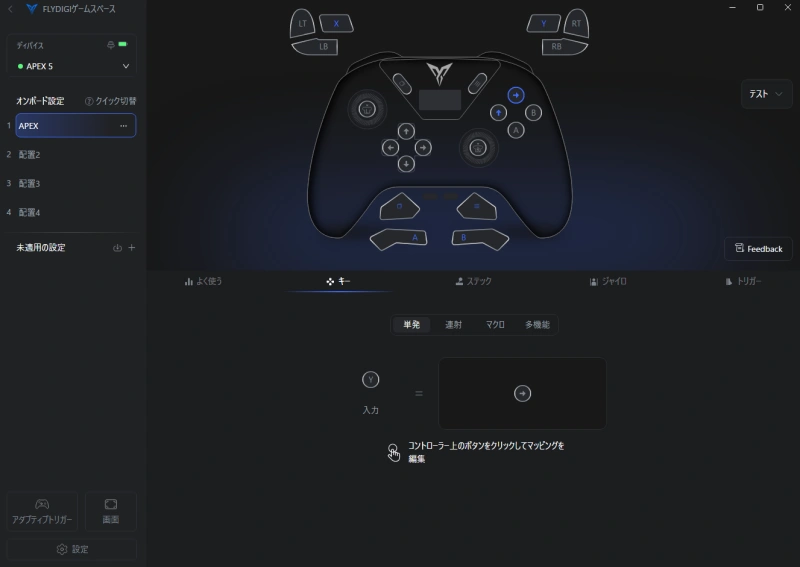
今回私は、「APEX」という名前のプロファイルしていきます。アプリ側でマッピングを増やしすぎないのが、沼らないコツです。
以下は私の割り当てです。
- X:↑
- Y:→
- LM:X
- RM:Y
- M1:ビュー
- M2:メニュー
- M3:A
- M4:B
ポイントは、メニューとビューが押しにくいのでM1/M2ボタンに逃がしていることです。
M1/M2は押しやすいですが、M3/M4は小さめで押しにくく誤爆しやすいので注意しています。
慣れるまではM1/M2を主力にして、M3/M4は必要になってからでOKです。
この割り当てスティックから指を離さないようにするためのマッピングです。
詳しくはAPEXでの設定を見て下さい。
コントローラー設定(ここは最小限)
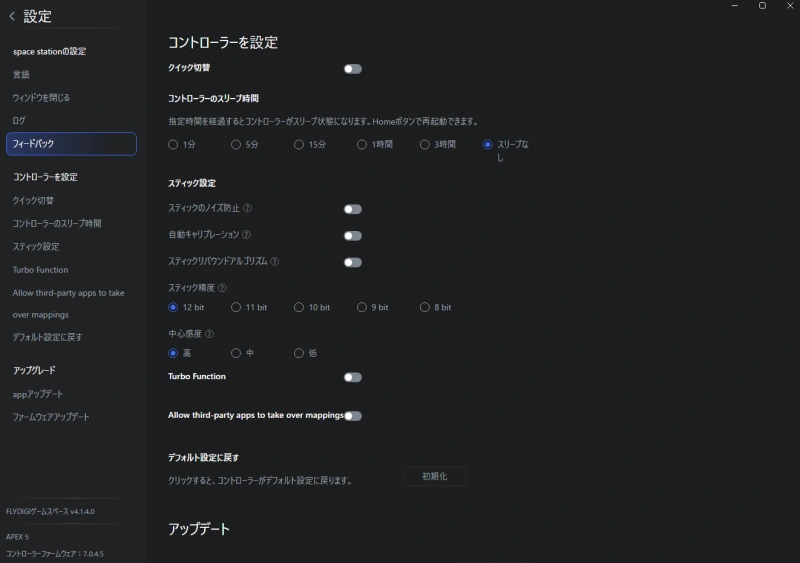
コントローラー設定もほとんど触っていません。土台として決めているのは、この2つだけです。
スティック精度
12ビットです。細かい入力が出やすいので、ここだけは固定しています。
中心感度
細かい操作ができる様に高にしています。迷ったら中にして、違和感がある時だけ高か低に振ればいいと思います。
画面
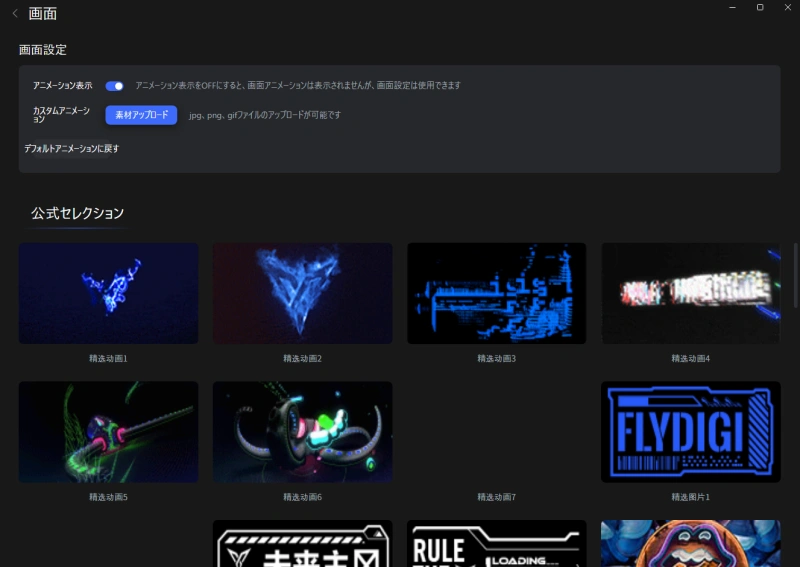
PADのディスプレイを好みのものに変えれます。色々あります。ご自由に。
スティック設定(細かい調整はデッドゾーンでやる)
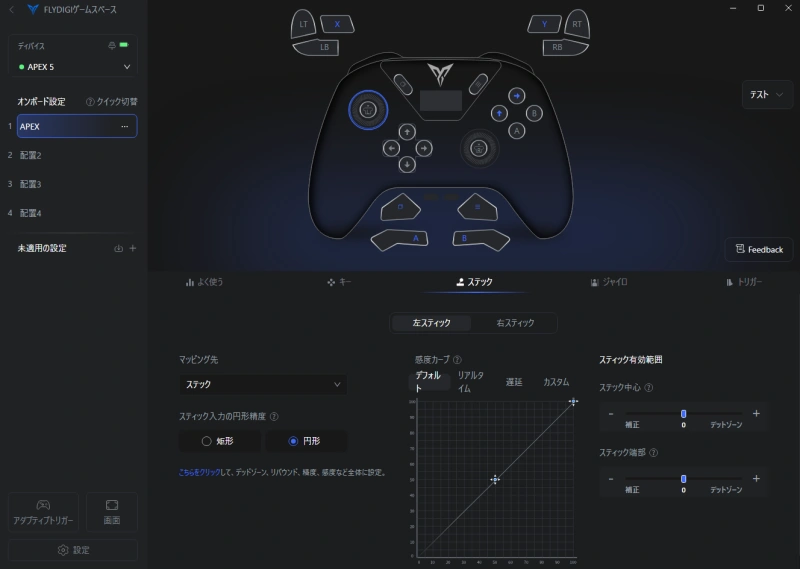
反応曲線は基本触りません。細かい調整は、デッドゾーンの数値を上げて合わせる方が分かりやすいからです。
スティック入力は円形です。迷ったら円形でOKです。
デッドゾーンは中心0、端0が基準です。ただし0にするとドリフトが起きることがあります。
その場合は中心だけ数値を少し上げて、動かない最小値で固定します。あまり数値が大きくなると、細かい操作ができなくなります。
ここは自分の好みの数値を見つけましょう。個人的に上げるとしたら5~10で良いかなと思います。
端は基本0のままでOKです。
トリガー
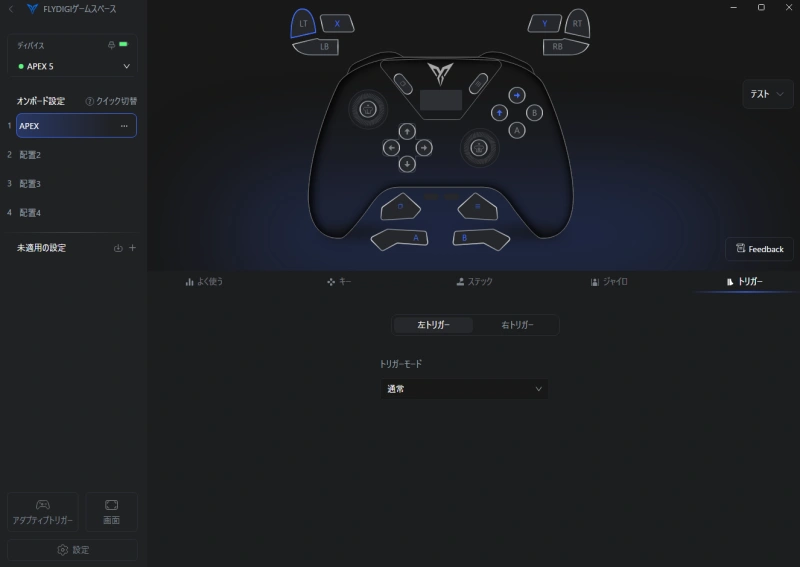
トリガーは左右とも通常設定で使っています。
最初はトリガーロックに設定していましたが、強く押すと奥まで押し込まれてしまい、ロックの意味が感じられませんでした。
この点はプレイにも影響が出ました。
例えば、トリガーを押したつもりなのに、深く押し込まれてボタンが反応しないことがありました。
APEX5はPADとして全体的に良い商品ですが、トリガーに関しては正直微妙です。
振動とライティング
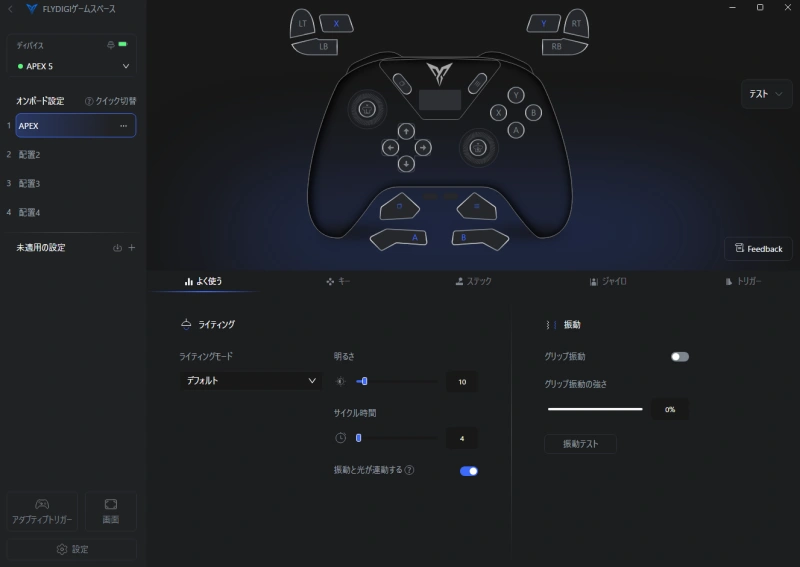
振動はオフにしてます。撃ち合いに邪魔になるので。
ライティングは触っていません。好みです。
フリークの相性
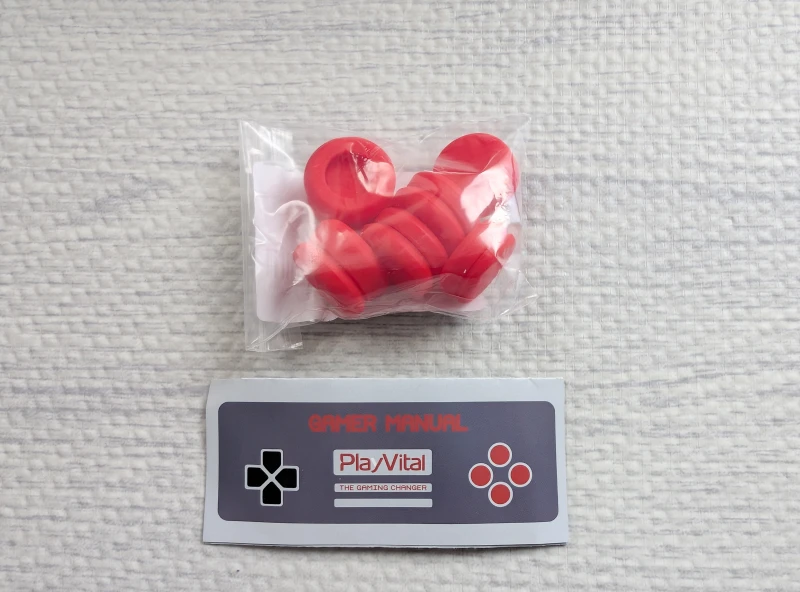
フリークについて注意点があります。プレステ版フリークは緩くて合いませんでした。Xbox用のフリークが入ります。
私は爪痕がつくのが嫌なので、PlayVitalのこちらのフリークを使っています。
次は、APEX側のボタン配置と感度で仕上げます。

 ポチップ
ポチップ
APEX Legendsゲーム内の設定(ゲーム内カスタム)
アプリ側で土台を作ったら、次はAPEX内でボタン配置を仕上げます。
私の考え方は、できるだけスティックから手を離さないことです。
撃ち合い中に親指がスティックから外れると、その一瞬で負け筋になります。
配置の考え方(スティックから手を離さない)
よく使う操作ほど、移動や視点操作をしながら押せる場所に置きます。
逆に、押す回数が少ない操作はデフォルトのままでも問題ないです。
まずは戦闘で使う操作を優先して、押しにくい操作だけを押しやすい場所へ逃がします。
背面ボタンはまずジャンプとしゃがみ
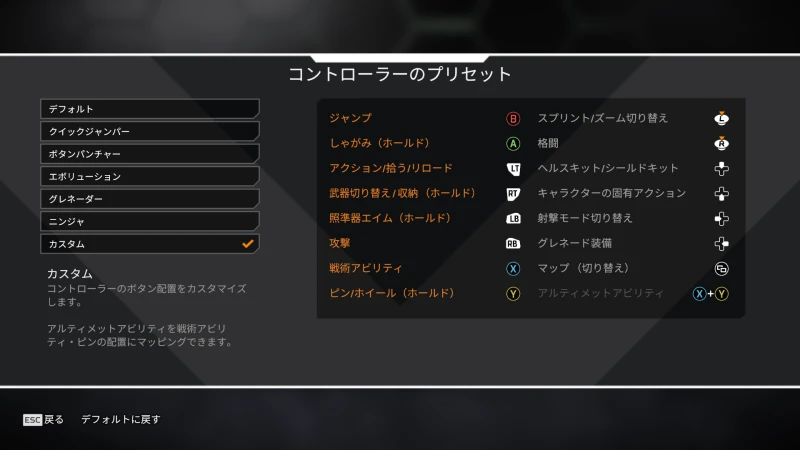
背面ボタンには、まずジャンプとしゃがみを入れましょう。
近距離の撃ち合いや動きながらのエイム、アクションの多い場面で役立ちます。迷ったらこの2つは変えずに使い続けてください。
私の環境だと、アプリ内で設定した割り当てがAPEX内ではこうなります。
- X:シールド
- Y:グレ
- LM:アビリティ
- RM:ピン
- M1:ビュー
- M2:メニュー
- M3:ジャンプ
- M4:しゃがみ
まずはM3とM4をジャンプとしゃがみで固定して、動きながら撃てる状態を作ります。
背面ボタンにおすすめのアクション
背面を増やすなら、よく使う操作を優先順位の高い順に1つずつ足します。最初から全部入れると、何が原因でやりづらいか分からなくなります。
私のおすすめはこの辺りです。
- ジャンプ(最優先)
- しゃがみ(最優先)
- ピン/ホイール
- 戦術アビリティ
- 回復
- グレネード
- アクション/拾う/リロード
背面ボタンにはジャンプとしゃがみは固定で、それ以外は好みになります。
誤爆が増えるなら、背面は2つ運用に戻す方が強いです。
射撃訓練場やミックスゲームでチェック
設定したら、射撃訓練場やミックスゲームでチェックします。ここで違和感がなければ、そのまま実戦でOKです。
- 移動しながらジャンプとしゃがみが押せる
- 撃ち合い中に誤爆しない
- 押したいタイミングで確実に反応する
違和感があれば、戻すのは1か所だけにしてください。一気に触ると何がやりづらいか分かりにくくなります。
よくある質問
APEX 5のアプリはどれ?入手と注意点
基本は、Flydigiの公式アプリで設定します。アプリの種類や導線が分かりにくいことがあるので、迷ったら公式サイトから入るのが安全です。
注意点は2つです。
- アプリと本体の設定を同時に触ると、どこが原因か分からなくなる
- 最初はプロファイルを1つ(私はAPEX)に固定して、触る場所を増やさない
まずはデッドゾーンと背面だけ固めて、あとはAPEX内で仕上げればOKです。
デッドゾーン0で勝手に動く時の直し方
デッドゾーンは基本0でOKです。細かい操作がしやすいからです。ただし0にするとドリフトが起きることがあります。
その場合は、次のことを試してください。
- アプリ内でデッドゾーンの数値を上げる
- APEX内で視点操作のデッドゾーンを上げる。もしくは、詳細設定でデッドゾーンの数値を上げる
注意点は、アプリ内、ゲーム内両方のデッドゾーンを調整することです。沼ってしまうので、どちらかのデッドゾーンだけを触りましょう。
デッドゾーンの数値は少し上げてください。上げすぎると細かい作業が難しくなります。
背面ボタンが誤爆する時の対策
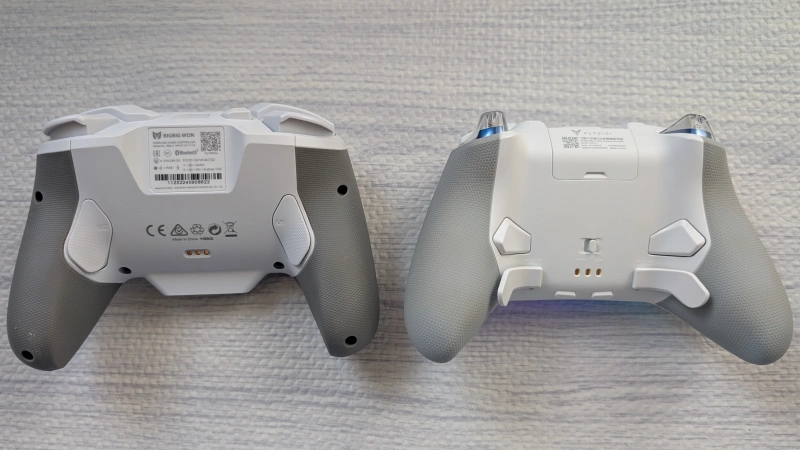
誤爆するなら、まず押しにくいボタンを使わないのが早いです。
私の印象では、M1とM2は押しやすいですが、下のM3とM4は少し押しにくく誤爆しやすいです。
BLITZ2と比べると、背面ボタンが小さめで、若干押しにくさがあります。
個人的には、大きめの方が押しやすいと感じます。
M3/M4の背面パドルは短く感じるので、慣れるまでは無理に使わない方が安定します。
誤爆対策はこの順番でOKです。
- まず背面は2つ(ジャンプ/しゃがみ)だけで固定する
- 慣れてから1つずつ増やす
- それでも誤爆するなら、増やすのをやめて2つ運用に戻す
背面ボタンを増やすより、誤爆ゼロを優先した方が実戦では安定します。
背面ボタンのカスタマイズ用パーツも販売されるみたいなので、出たら買い替えを検討しています。
まとめ
やる順番はこれだけです。
- アプリで土台 → APEXで配置 → 射撃訓練場で確認
- アプリ側は触る場所を最小限にする
- デッドゾーンは基本0、ドリフトが出たら中心だけ少し上げて止まる最小値で固定
- 反応曲線は触らず、細かい調整はデッドゾーンでやる
- 背面はまずジャンプとしゃがみを固定する
- 誤爆が増えるなら背面は2つ運用に戻す
- 違和感が出たら一気に触らず、直すのは1か所だけ
迷ったらテンプレに戻ってOKです。あとは実戦で少しずつ慣れていきましょう。
関連記事(内部リンク案)

配置の優先順位の決め方を先に固めると、背面を増やす時に迷いません。
設定が固まったら、次は練習メニューで当て感を作るのが近道です。
設定が固まったら、次は操作感を安定させる番です。フリークの選び方はこの記事でまとめています。