※本記事にはアフィリエイト広告が含まれます。
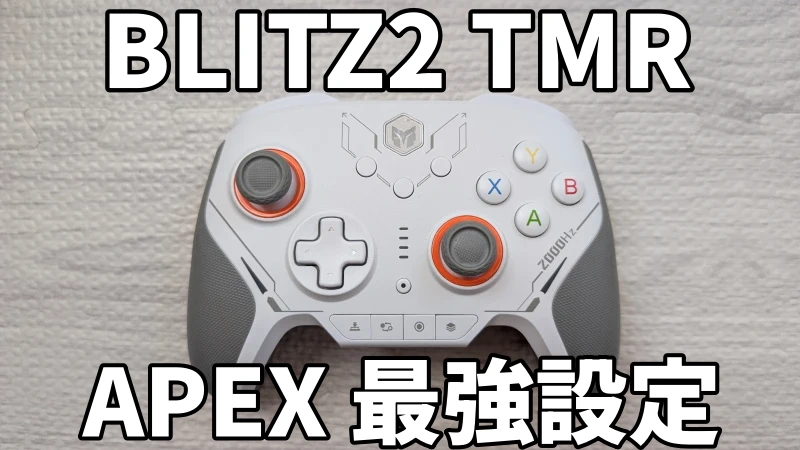
BIGBIGWON BLITZ2 TMRを使っていて、
- 視点が勝手に動く
- センターゲインポイントの数値が気になる
- 故障かどうか分からない
BLITZ2はTMRセンサーを搭載しているため、一般的なコントローラーよりドリフトしにくいです。
しかし、設定や接続環境によってはドリフトのような症状が出ることがあります。
この記事では、私が実際に試した対処法をもとに、BLITZ2が勝手に動く時の確認ポイントを解説します。


 ポチップ
ポチップ
結論:ドリフトしたらこの順番で確認
BLITZ2が勝手に動く時は、次の順番で確認するのがおすすめです。
- センターゲインポイント
- デッドゾーン
- キャリブレーション
- 接続確認
特にセンターゲインポイントとデッドゾーンで改善するケースが多いです。
BLITZ2 ドリフトの直し方(勝手に動く時)
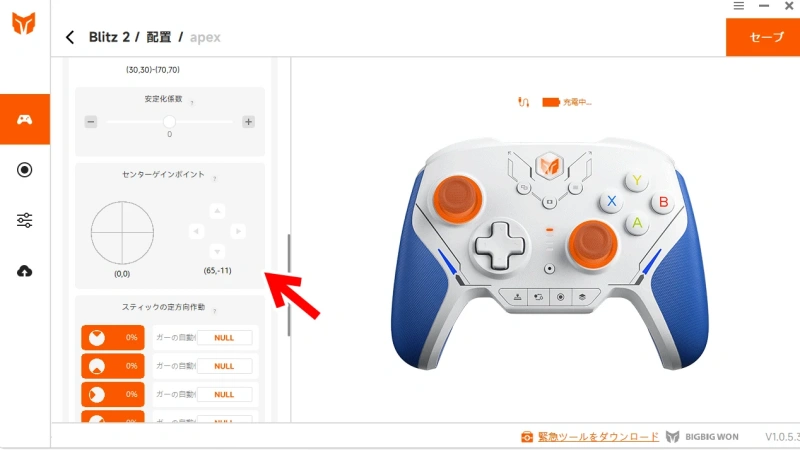
まずセンターゲインポイント
BLITZ2のドリフトは、まずアプリでセンターゲインポイントを調整すれば軽減します。
使っていくうちにドリフトしやすくなることがあるので、最初にここを触るのが一番早いです。
大体はセンターゲインポイントをいじると良くなります。
調整後に全く動かないゼロにはならないですが、体感ではほとんど気にならないレベルまで落ちることが多いです。
詳しい設定方法は別記事で解説しています。
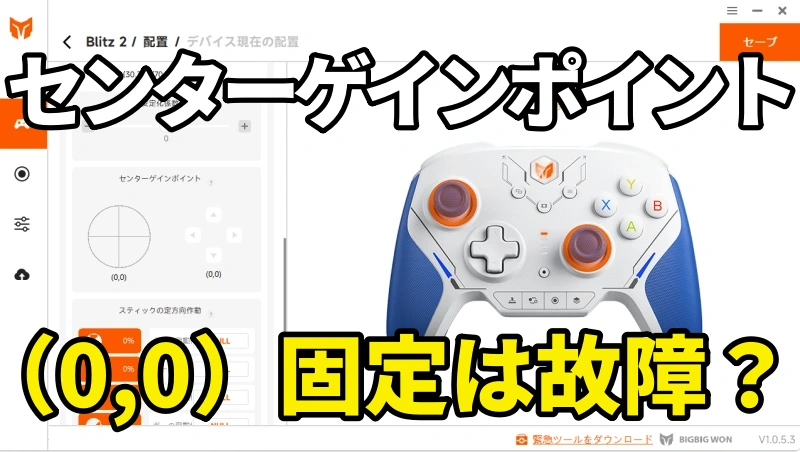
次にデッドゾーンの調整
センターゲインポイントで改善しない場合はデッドゾーンを調整します。
デッドゾーンが0だと、微小な入力まで反応します。その結果、ドリフトのような症状が出ることがあります。
まずは少しだけ数値を上げて確認してください。ただし、上げすぎると細かい操作がしにくくなります。
おすすめは基本が0で、ドリフトが気になるようであれば1~3で調整すればいいと思います。
キャリブレーション
それでも改善しない場合はキャリブレーションを試します。
BLITZ2には本体側のキャリブレーション機能があります。
また、アプリ側から実施できるキャリブレーションもあります。
詳しい手順は設定記事で解説しています。
それでもダメなら接続確認
調整しても改善しない場合は、ここを確認します。
- 接続方法を変える(有線/無線/ドングル差し直し)
- 別のUSBポートで試す
- アプリやファームウェア更新があるか確認する
- 購入直後から症状が強いなら初期不良の可能性も見る
BLITZ2はXboxで使える?
BLITZ2はXbox対応をですが、環境によって接続方法が異なります。
購入前は必ずメーカーの最新情報を確認してください。
Xbox目的なら、有線前提で使いやすいGameSir G7 SEも選択肢になります。
ただし、反応速度や無線機能を重視するならBLITZ2の魅力は大きいです。
 ポチップ
ポチップ
よくある質問
そもそもドリフトはなぜ起きる?
ドリフトはざっくり言うと、スティックを触っていないのに入力が入ってしまう状態です。
原因はいろいろありますが、いちばん多いのは「スティック内部の部品が劣化して、中心(ニュートラル)がズレる」パターンです。
一般的なコントローラーのスティックは、内部で部品が動いて位置を読み取る接点式(ポテンショメータ系)が多いです。
このタイプは、使えば使うほど内部の部品に負荷がかかり、少しずつズレや誤差が出やすくなります。
その結果、スティックを離しているのに「ほんの少し倒れている判定」になって、視点が勝手に動いたり、キャラが歩き出したりします。
HallとTMRの違い
Hall(ホール効果)もTMRも、スティックの動きを擦って読むのではなく、磁気などを使って位置を検知する仕組みです。
そのため、少なくとも「接点の摩耗が原因で中心がズレる」タイプのドリフトには強い傾向があります。
ただし重要なのは、方式だけで決まるわけじゃないこと。
実際の使い心地は、コントローラー側の
- 調整(キャリブレーション)
- ソフトの作り(デッドゾーンや補正の挙動)
- 部品精度・個体差
にも左右されます。
迷ったら選び方はシンプルで、ドリフトが一番イヤならTMR、予算と安定感のバランスならHall寄りでOKです。
非接触でも絶対にドリフトしない?
「絶対にしない」とは言い切れません。
ただ、一般的なドリフトの原因になりやすい接点の摩耗とは別の仕組みなので、少なくとも「同じ理由で起きやすい」状態からは距離を取れます。
ポイントはここです。
- ドリフトが“いつか起きる”前提で我慢するより、起きにくい構造を選ぶほうがストレスが減る
- ただし個体差・使い方・設定も影響するので、過信しすぎない
設定(デッドゾーン)はどうすべき?
基本はこれでOKです。
- 最初はデフォルト(または小さめ)から開始
- もし微妙に動くなら、最小限だけ上げる(上げすぎない)
- 上げすぎると、細かいエイムが重くなるので注意
「ドリフトが怖いから最初から大きく上げる」はおすすめしません。
まずは小さめで試して、違和感が出た時だけ調整するのが一番バランスが良いです。
個人的にはデッドゾーンは基本「0」で、ドリフトが気になるなら1~3で調節すればいいと思います。
まとめ
- BLITZ2が勝手に動く時はセンターゲインポイントを確認する
- 次にデッドゾーンを調整する
- 改善しない場合はキャリブレーションを試す
- 最後に接続環境を確認する
- TMRはドリフトしにくいが絶対ではない
ドリフトが気になる場合は、まずセンターゲインポイントとデッドゾーンを確認してみてください。
ポチップ