※本記事にはアフィリエイトリンクを含みます。
- コントローラーのドリフトに、もう付き合いたくない
- でも、高いコントローラーを買うのはためらう
そんなふうに悩んでいませんか?
私がGameSir G7 SEを買ったとき、使っていたのはXboxのエリートコントローラー シリーズ2(エリコン2)でした。ですが、ドリフトに悩まされていました。
ゲーム内の設定しだいで、ドリフトを抑えることはできます。ただ、それは自分がしたい設定ではありませんでした。結局、ドリフトと付き合いながら遊ぶしかなかったのです。
そこで「安くて、背面ボタンがあって、ドリフトしないもの」を探して買ったのが、今回レビューする「GameSir G7 SE」です。
この記事では、GameSir G7 SEをPC(有線)のApex Legendsで約3か月使った私が、次のことを正直にお伝えします。
- 実際にドリフトはどうだったか
- 使って分かった良い点と、不満な点
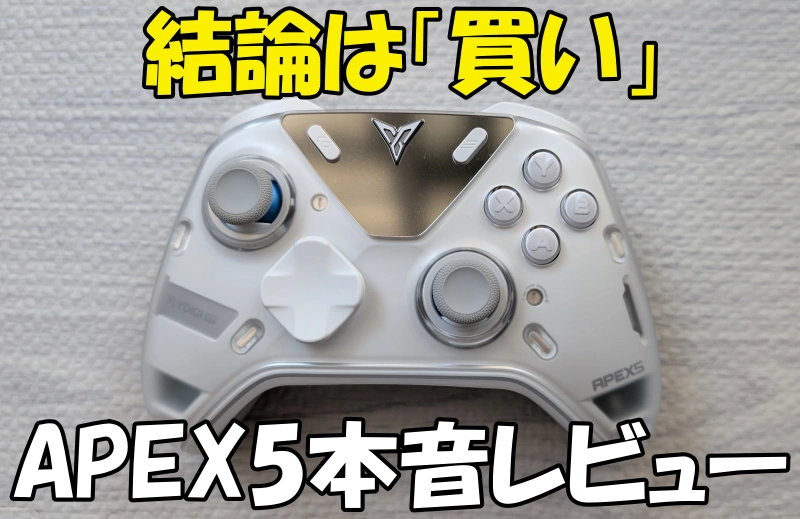
- 2025年10月に国内発売されたFlydigiの上位モデル「Apex 5」と比べてどうか(PCで使う場合)
- どんな人に合うか、合わないか
なお、感想はすべて「PCのApexで使った場合」のものです。ほかのゲームやXbox本体では試していないので、その点はご了承ください。
【結論】GameSir G7 SE レビュー:安くてドリフトしにくいXboxコントローラーが欲しい人におすすめ
先に結論からお伝えします。
GameSir G7 SEは、「安くて、背面ボタンがあって、ドリフトがほとんどないXboxコントローラーが欲しい人」におすすめです。私はPCのApexで約3か月使いましたが、その間、ドリフトはほとんどありませんでした。
良かった点3つ
- 3か月使って、ドリフトはほとんどない
- 背面ボタンが2つあり、ジャンプとしゃがみを指を離さずに押せる
- アプリで、ボタンの割り当てやスティックの反応を細かく調整できる
不満な点4つ
- 背面ボタンが2つだけで、もっと欲しくなる
- スティックの取り外し・交換ができない
- ケーブルは付属のものしか挿さらない
- トリガーストップが無い
価格は、Amazonで6,499円でした(記事執筆時点の価格、2026年9月26日確認)。価格はセールなどで変わるため、購入前にショップのページで確認してください。安くて、ドリフトがほとんどないXboxコントローラーが欲しい人に向いています。


 ポチップ
ポチップ
GameSir G7 SEの特徴とスペック
スペック一覧
GameSir G7 SEは、Xbox公式ライセンスの有線コントローラーです。GameSirの公式サイトで確認できたスペックをまとめます。
| 項目 | 内容 |
|---|---|
| 接続 | 有線(USB-Cケーブル・3m、取り外し可) |
| 対応機種 | Xbox Series X|S/Xbox One/Windows 10・11 |
| ライセンス | Xbox公式ライセンス品 |
| スティック | ホールエフェクト方式 |
| トリガー | ホールエフェクト方式 |
| 背面ボタン | 2つ(ロックスイッチで有効/無効を切り替え) |
| ポーリングレート | PCで1000Hz |
| フェイスプレート | 磁石式で交換できる(交換用は別売) |
| イヤホンジャック | 3.5mm |
| 重さ | 221g |
| サイズ | 152×103×63mm |
| 専用アプリ | GameSir Nexus(PC用、Microsoft Storeで入手) |
出典:GameSir公式 製品ページ・購入ページのSpecs(2026年9月26日確認)
言葉の説明もしておきます。
- ホールエフェクト方式:磁石の力で、スティックやトリガーの位置を読み取る方式です。部品どうしがこすれにくいので、すり減りによるドリフトが起きにくいとされています。
- ポーリングレート:コントローラーの入力を、1秒間に何回読み取るかの数字です。1000Hzは、1秒に1000回という意味です。
- 背面ボタン:コントローラーの裏側にある追加のボタンです。好きな操作を割り当てられます。
外観と質感
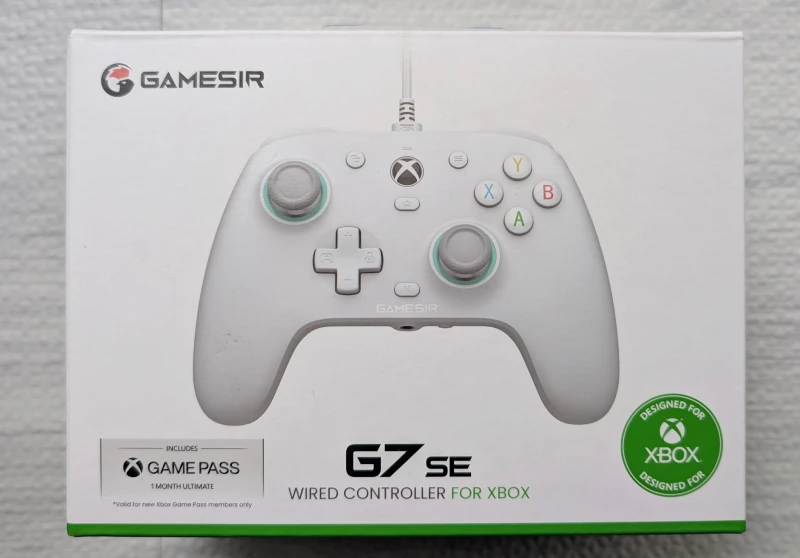
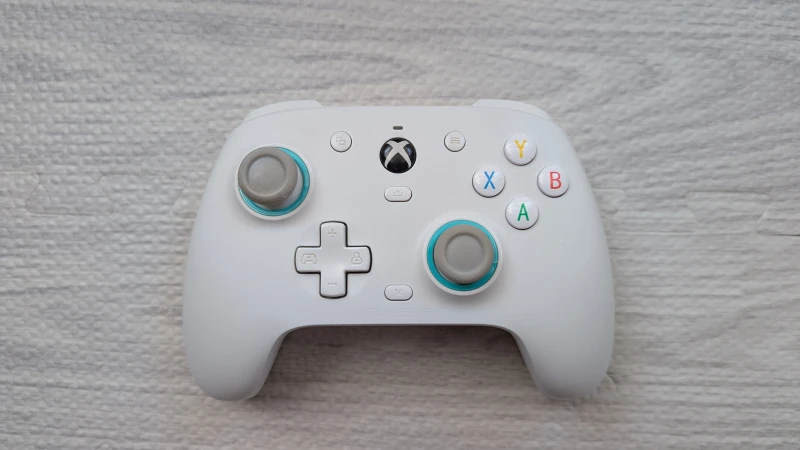
見た目は、Xboxの純正コントローラーに近い形です。Xboxの配置に慣れている人なら、違和感なく持てると思います。
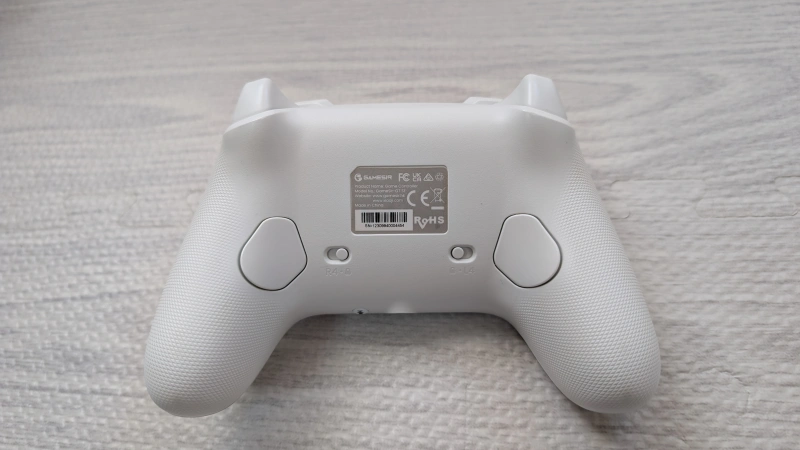
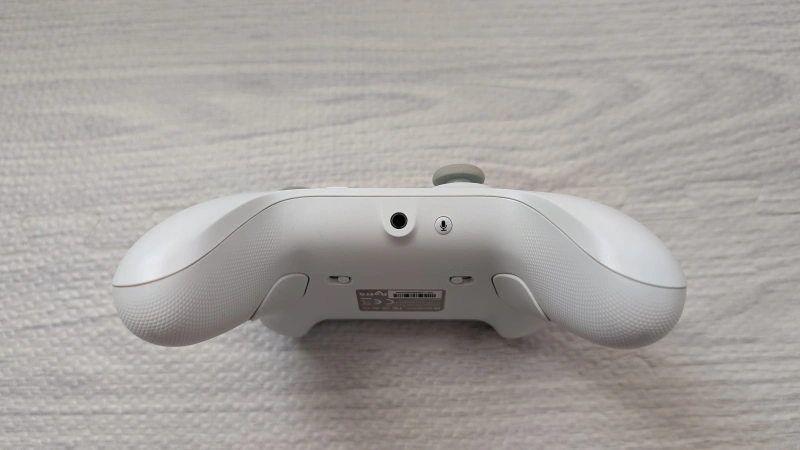
本体の質感は、一般的なプラスチックという感じで、表面はサラサラしています。
グリップの後ろ側は、ザラザラした手ざわりです。滑りにくくするためだと思いますが、ゴムではありません。
背面ボタンは、背面のロックスイッチで有効/無効を切り替えられます。背面ボタンが反応しないときは、このスイッチを確認してください。
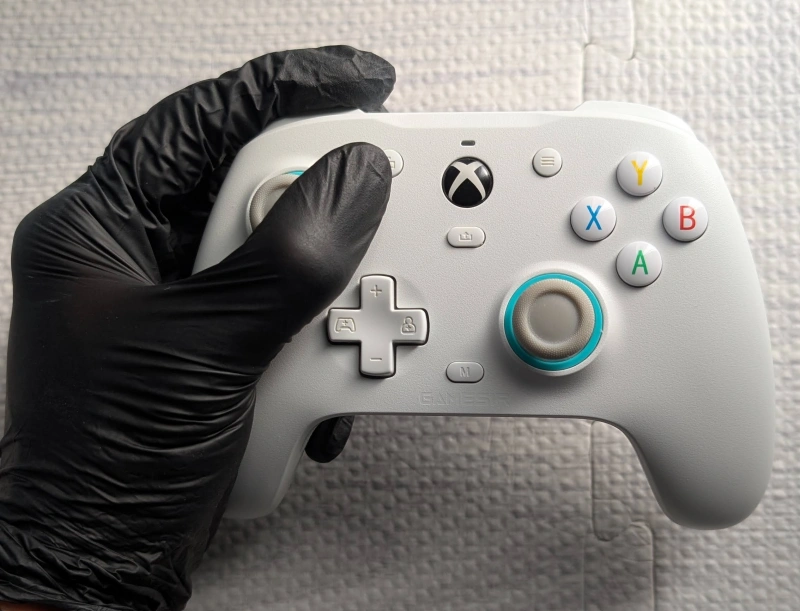
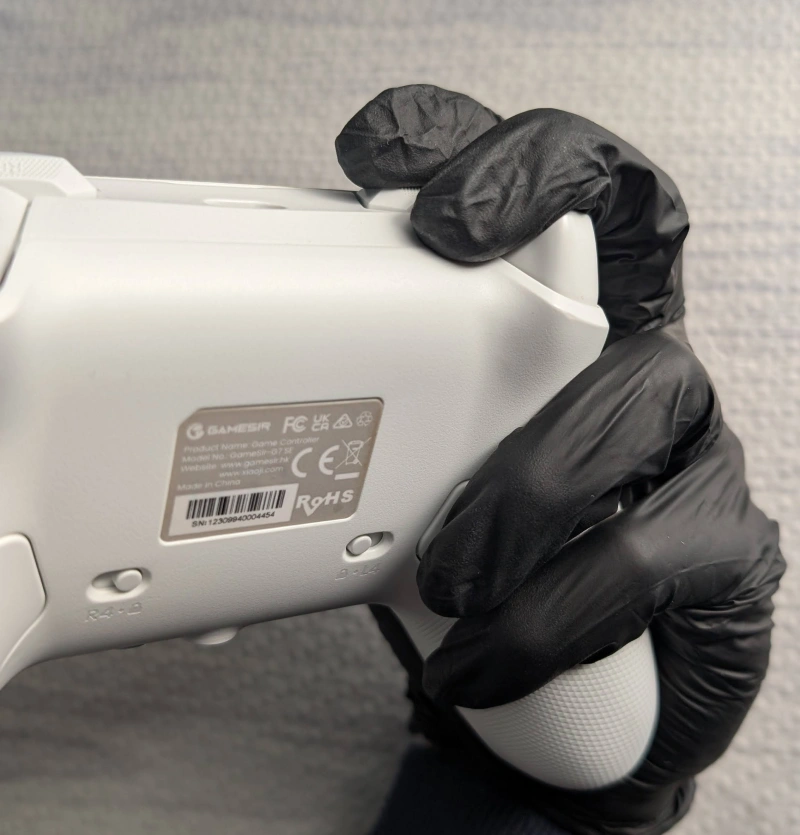
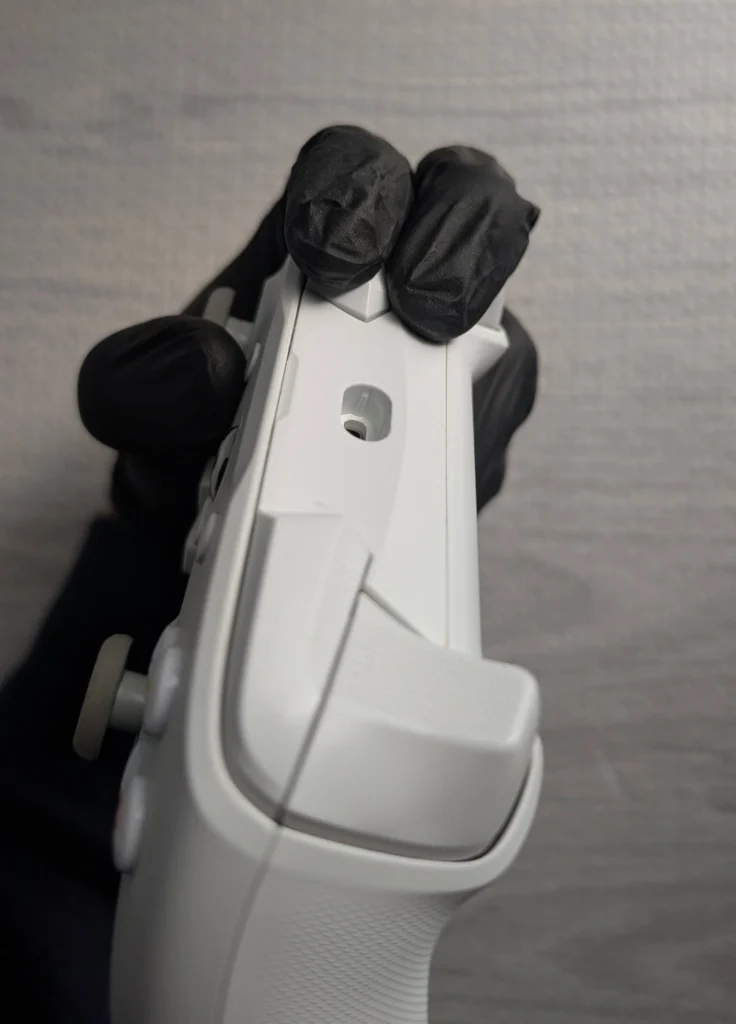
ちなみに、私はトリガーを人差し指と中指で押すタイプです。
GameSir G7 SE レビュー|PCのApexで3か月使って良かった点
3か月使って、ドリフトはほとんどない
G7 SEを買った当時、「ドリフトするコントローラー」は当たり前でした。ですが、G7 SEを約3か月使った間、ドリフトはほとんどありませんでした。
G7 SEのスティックは、ホールエフェクト方式です。GameSirの公式サイトでは、「触れずに位置を読む磁気センサーなので、すり減らず、ドリフトを防ぐ」という趣旨の説明がされています。
ただし、価格.comのクチコミには、ドリフトのような症状が出たという声も一部あります(2026年9月26日確認)。個体差や使い方によっては、症状が出る可能性もゼロではないと考えておくのが安心です。
私の個体では、3か月使ってドリフトはほとんどありませんでした。ドリフトのストレスから離れられたのはかなり良かったです。
背面ボタンが2つあり、Apexで指を離さずに操作できる
G7 SEの裏側には、背面ボタンが2つあります。私は、次のように割り当てていました。
- L4(左の背面ボタン):しゃがみ
- R4(右の背面ボタン):ジャンプ
背面ボタンがあることで、ジャンプとしゃがみがやりやすくなりました。
Apexでは、右スティックで狙いを合わせながら、ジャンプやしゃがみをする場面が多くあります。背面ボタンなら、右の親指をスティックから離さずに押せます。
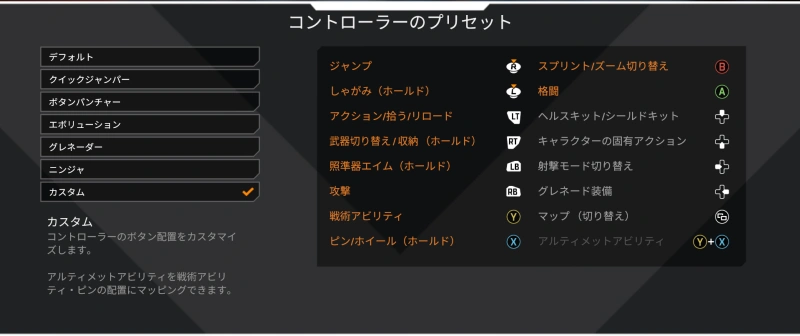
ちなみに、APEX内のボタン設定です。
アプリ「GameSir Nexus」で細かく調整できる
G7 SEは、PC用のアプリ「GameSir Nexus」で設定を変えられます。アプリはMicrosoft Storeから入手します。アプリでは次の設定ができました。
- ボタンの割り当て
- スティックのカーブ調整
- デッドゾーン・アンチデッドゾーンの調整
- トリガーの反応の調整
- 振動の調整
以下は、私のAPEX用設定です。デッドゾーンを0で、トリガーも少し引いただけですぐに反応するように設定していました。振動はオフにしていました。
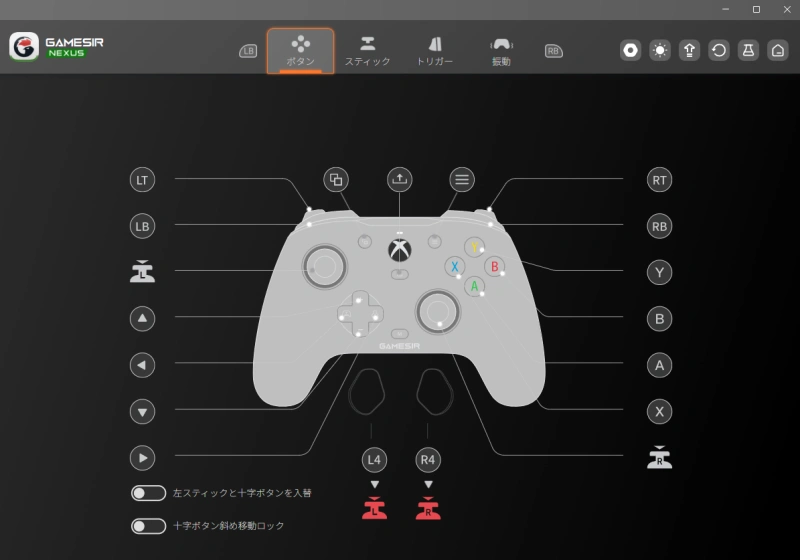
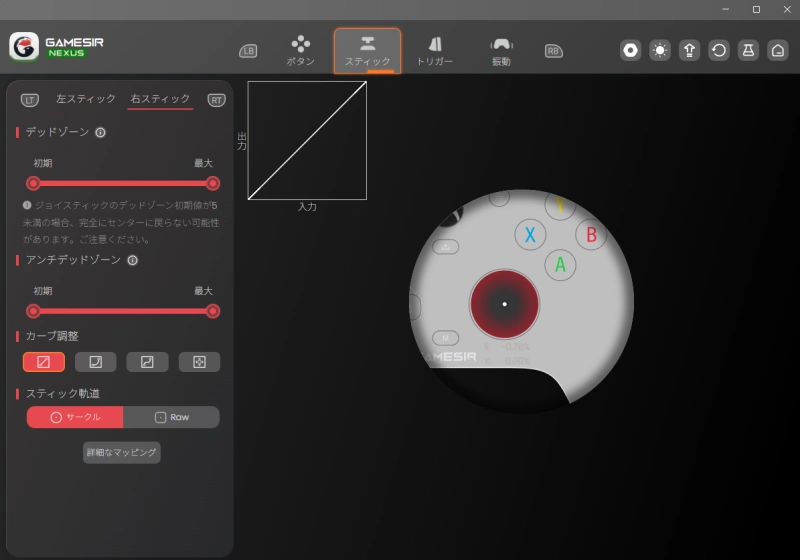
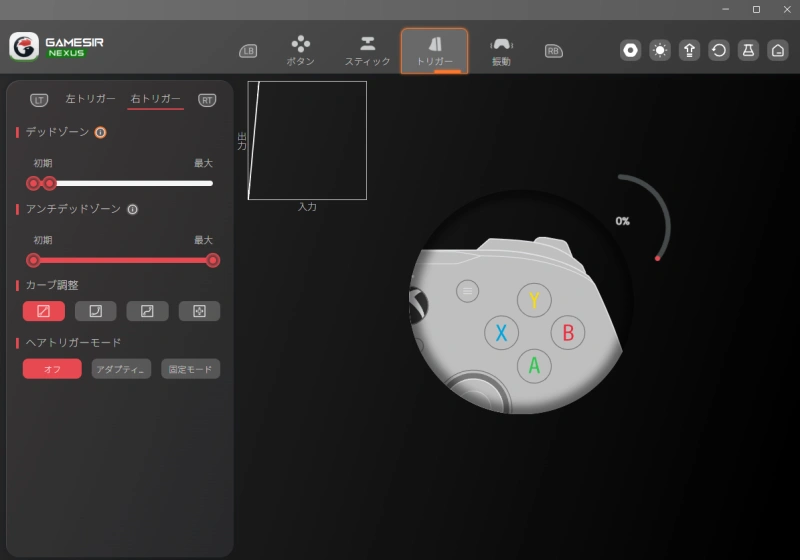
ドリフトがほとんどなかったので、デッドゾーンを0にしても困らずに使えました。
デッドゾーンやApex内の感度の設定は、こちらの記事にまとめています。

GameSir G7 SEのデメリット|使って分かった不満点5つ
ここからは、使って分かった不満点を正直にお伝えします。
背面ボタンは2つだけ。もっと欲しくなる
背面ボタンが2つあるのはうれしいのですが、使っているうちに「もっと欲しい」と感じるようになりました。
私の場合、ジャンプとしゃがみで2つとも埋まっていました。ほかの操作も背面に入れたくなったときに、ボタンが足りません。
スティックの取り外し・交換ができない
G7 SEはスティックの取り外しができません。スティックの高さや傷ついて交換したい人には向いていません。
スティックが太めで、フリークが付けにくい
G7 SEは、スティックの直径が少し大きめです。 そのため、フリークが付けにくいと感じました。
私が手元の本体をものさしで測ったところ、スティックの直径は次のとおりでした。 比べるために、BIGBIG WONのコントローラー「Blitz2」も同じように測っています。
| コントローラー | スティックの直径(ものさしで測った値) |
|---|---|
| GameSir G7 SE | 約18ミリ |
| BIGBIG WON Blitz2 | 約17ミリ |
手元にあるフリークを、G7 SEに付けてみた結果は次のとおりです。
| フリークの種類 | G7 SEに付けられたか |
|---|---|
| PlayStation用 | ギリギリ付く |
| Xbox用 | 付けられなかった |
| スティック全体にかぶせるタイプ | なんとか使える |
XboxスティックはPlayStationよりも直径が小さいため、G7 SEには付けられませんでした。 PlayStation用のフリークも、ギリギリ付けられるくらいです。
フリークを付けて遊びたい人、特にXbox用のフリークを使っている人は、この点に注意してください。
フリークについてはこちらの記事がおすすめです。
ケーブルは付属のものしか挿さらない
G7 SEは、本体のケーブル差し込み口が奥まっています。そのため、端子のまわりが太いケーブルは奥まで入りません。
なので、付属のケーブルしか使えません。探せば合うケーブルもあると思いますが、それも面倒です。他のレビューでも、同じ点が指摘されています。
付属のケーブルが故障したときは、公式の別売ケーブル(G7/G7 SEなどに対応した3m USBケーブル)が安心です。
トリガーストップが無い
G7 SEには、トリガーストップがありません。
私は、トリガーストップがあるコントローラーで、ボタンのように押す感覚に慣れていたので、トリガーを深く押し込んでしまうことに、違和感がありました。
アプリで、トリガーが少し引いただけで反応するように設定はしていましたが、押し込める深さそのものは変わりません。
トリガーストップを使い慣れている人は、この点に注意してください。
GameSir G7 SEとFlydigi Apex 5を比較|PCで使って分かった違い
ここでは、2025年10月に国内発売されたFlydigiの「Apex 5」とG7 SEを比べます。
比較表:GameSir G7 SE と Flydigi Apex 5
スペックの比較
| 項目 | GameSir G7 SE | Flydigi Apex 5 |
|---|---|---|
| 重さ(公表値) | 221g | 336g |
| 接続 | 有線のみ | 有線・2.4GHz無線・Bluetooth |
| 対応機種 | Xbox Series X|S/Xbox One/Windows 10・11 | Switch/Windows/Android/iOS(Xbox・PSは非対応) |
| スティック | ホールエフェクト | ホールエフェクト。テンション(スティックを倒すときの手ごたえ)を調整できる |
| 追加ボタン | 背面2つ | 6つ(背面4つ・追加のバンパー2つ) |
| トリガーストップ | 無し(ねばろーの実物で確認) | あり(トリガーモードの1つ) |
使用感の比較
| 項目 | GameSir G7 SE | Flydigi Apex 5 |
|---|---|---|
| 握りやすさ | 握りやすいと感じる | グリップが太い |
| 重さの感じ方 | 軽く、疲れがたまりにくいと思う | G7 SEより重い |
| ボタンの押し心地 | 大きな違いはない | 大きな違いはない |
| ボタンの多さ | 少ない | 多く、指を離さずに操作しやすい |
G7 SEの方が良いと感じたところ:握りやすさと軽さ
持ち比べると、Apex 5はグリップが太めです。私は、G7 SEの方が握りやすいかな、と感じました。
重さも違います。公表値では、G7 SEが221g、Apex 5が336gで、115gの差があります(それぞれの公表値からの計算)。
G7 SEの方が軽いので、長く遊んでも疲れがたまりにくいと思います。
押し心地は大きな差がない
ボタンの押し心地は、2つを比べても、そこまで違いはないと感じました。押し心地を理由に、どちらかを選ぶ必要はあまりないと思います。
Apex 5の方が合う人もいる
Apex 5の方が良いと感じるのは、ボタンの多さです。
ボタンが多いほど、スティックから指を離さずに操作できる場面が増えます。G7 SEの背面ボタン2つでは足りないと感じる人には、Apex 5の方が合うと思います。
ボタンが多いコントローラーで、指を離さずに操作したい人に向いています。

なお、公式スペックでは、Apex 5は無線での接続や、トリガーストップにあたるトリガーモードにも対応しています。詳しくはApex 5のレビュー記事で紹介しています。
GameSir G7 SEをおすすめする人・おすすめしない人
おすすめする人
- Xboxのボタン配置に慣れている人
- 背面ボタンが欲しい人
- 純正のコントローラーより、ボタンが多いほうがうれしい人
- 高いコントローラーを買いたくない人
- ドリフトに悩んでいる人
- 太いグリップが苦手な人
おすすめしない人
- PS(プレイステーション)系のボタン配置に慣れている人
- 手が小さい人
- 無線で使いたい人(G7 SEは有線のみです)
- Switch・PS5・スマホで使いたい人(公式の対応機種に入っていません)
- 追加ボタンが4つは欲しい人
- トリガーストップが欲しい人
- フリークを付けて遊びたい人(特にXbox用のフリーク)
GameSir G7 SEのよくある質問
Q. PS5やSwitchでも使えますか?
公式の対応機種は、Xbox Series X|S/Xbox One/Windows 10・11です(GameSir公式サイト、2026年9月26日確認)。PS5やSwitchは、対応機種に入っていません。
Q. 無線で使えますか?
使えません。G7 SEは有線のみのコントローラーです。
Q. アプリはどこで手に入りますか?
PC用のアプリ「GameSir Nexus」を、Microsoft Storeから入手できます。スマホアプリではありません。
Q. 背面ボタンが反応しません
背面のロックスイッチで、背面ボタンが無効になっていないか確認してください。スイッチで有効/無効を切り替えられます。
Q. 付属のケーブルが壊れたらどうすればいいですか?
本体の差し込み口が奥まっているため、手持ちのケーブルが入らないことがあります。公式の別売ケーブルを使うのが安心です。
まとめ:GameSir G7 SEは、ドリフトに悩むXboxコントローラー派の現実的な選択肢
GameSir G7 SEを、PCのApexで約3か月使った感想をまとめます。
良かった点
- 3か月使って、ドリフトはほとんどない
- 背面ボタン2つで、ジャンプとしゃがみがやりやすくなった
- アプリで、ボタンの割り当てやスティックの反応を細かく調整できる
不満な点
- 背面ボタンが2つだけ
- スティックの取り外し・交換ができない
- スティックが太めで、フリークが付けにくい
- ケーブルは付属のものしか挿さらない
- トリガーストップが無い
不満な点はありますが、「安くて、背面ボタンがあって、ドリフトがほとんどない」という、私が欲しかった条件はそろっています。
価格は、Amazonで6,499円でした(記事執筆時点の価格、2026年9月26日確認)。
背面ボタンが欲しいけれど、高いコントローラーは買いたくない人におすすめです。
ポチップ
買ったあとの設定に迷ったら、こちらを参考にしてください。