- 設定項目が多すぎて、何からいじればいいか分からない
- とりあえずそれっぽく触ってみたけど、この設定で合っているのか不安
- 背面パドルもあるのに、結局いつもの配置のままになる
この記事は、私がエリコン2を2年以上使って辿り着いた設定を、迷わない順番だけに絞って解説しています。
まずPCのXbox Accessoriesアプリで土台を作って、次にAPEX側で仕上げます。最後に背面はジャンプとしゃがみで固定して完成です。
この記事で分かること
- エリコン2のPC設定(Xbox Accessoriesアプリ)の土台作り
- APEXで体感が出る感度とボタン配置の考え方
- 背面パドルのおすすめテンプレ(4枚/2枚)
- 迷った時の戻し方(触る場所を1つだけにする)
※本記事にはアフィリエイト広告が含まれます。


 ポチップ
ポチップ
エリコン2のスペックと外観
ここからは、エリコン2本体のスペックと外観、付属コンポーネントをざっくり押さえておきます。
「今まさにエリコン2を手に入れたところ」「買うかどうか迷っている」という人は、イメージを掴むつもりで読んでもらえればOKです。
スペック
まずは公式スペックまわりから。
- 本体重量:約345g(背面パドルなしだと実測で約331g)
- バッテリー容量:約40時間
- 無線接続:Bluetooth 5.0
- 有線接続:USB Type-C 対応
- 保証期間:1年間
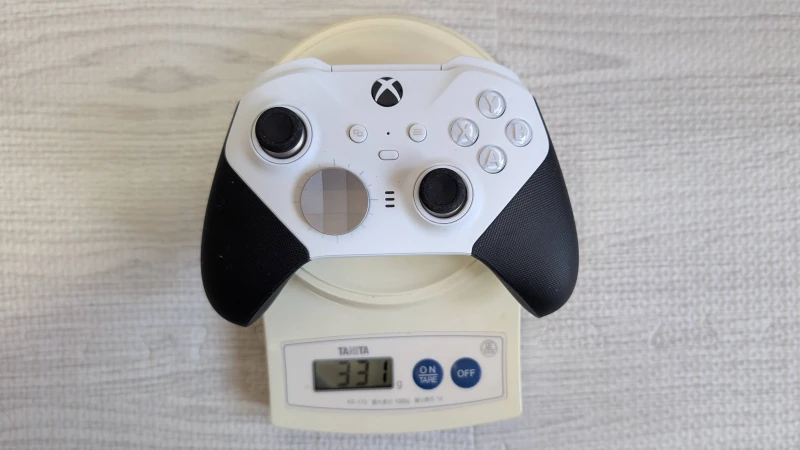
実際に計測したところ、
- 背面パドル4本付きで約343g
- 公式スペック(345g)とほぼ同じ
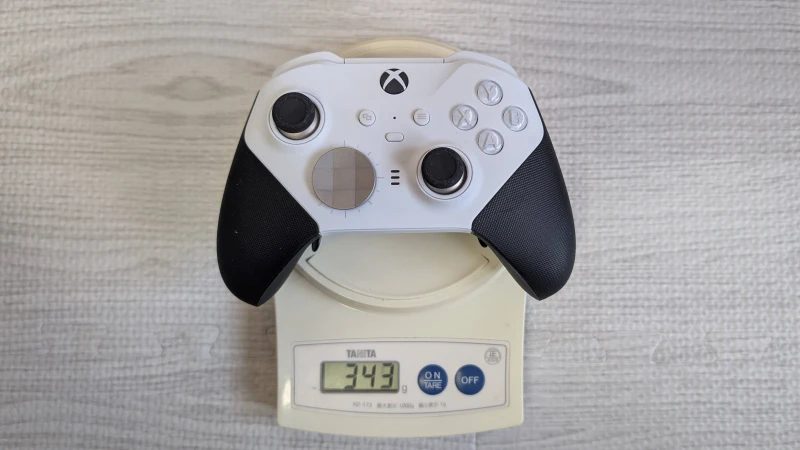
という感じでした。
外観
外観はざっくりこんな感じです。
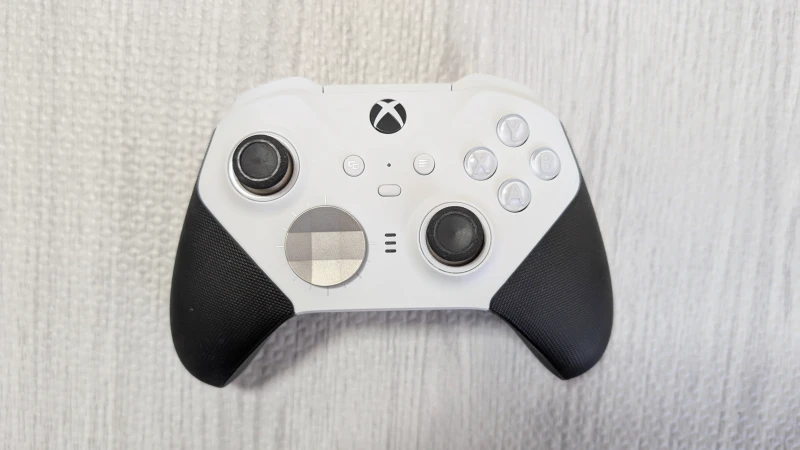
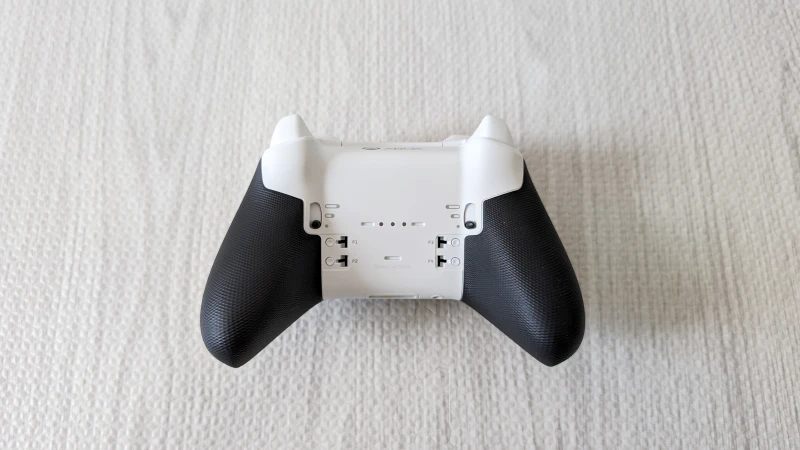
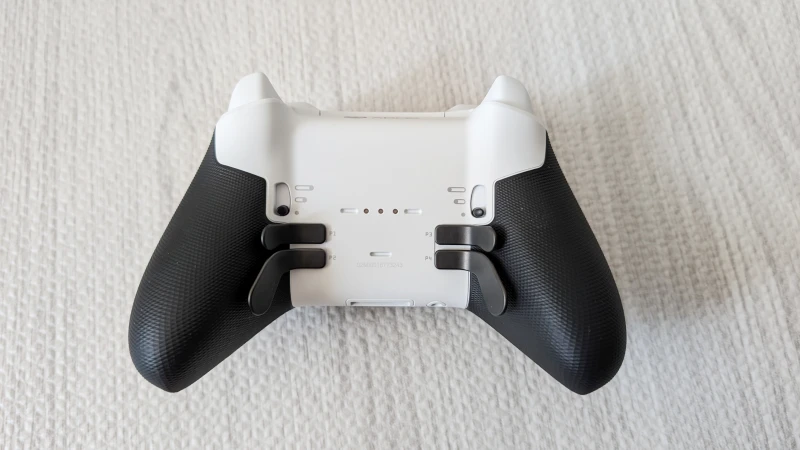
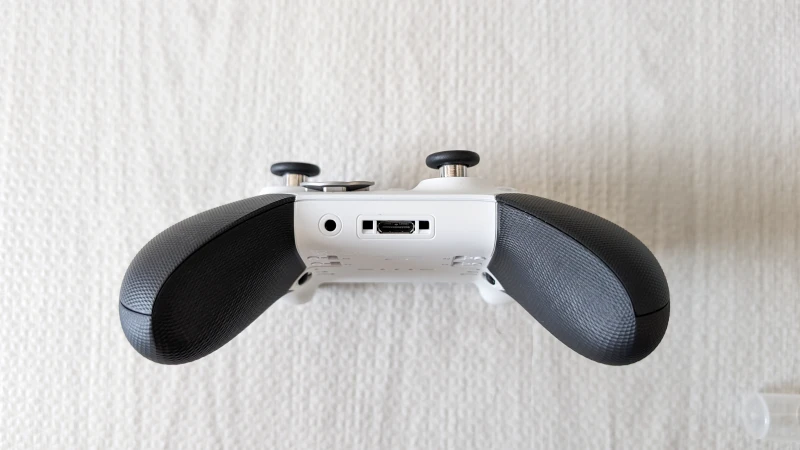
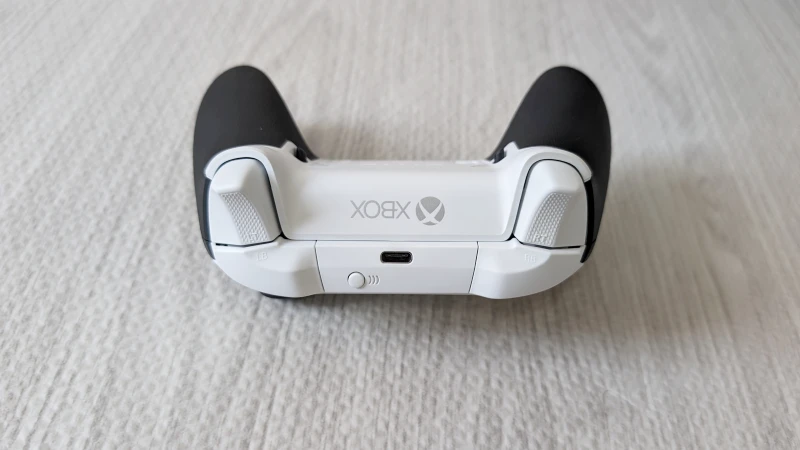
- 背面を見ると、4つ分の背面パドルスロットとトリガーストップ機構あり
- イヤホンジャックあり
- 有線接続は USB Type-C
- Bluetoothボタンも本体に搭載
持ち手はやや太めで、純正の背面パドルだと「押しにくい」と感じる人もいると思います。
私自身もそうだったので、後半の「背面パドル」のところで eXtremeRate 製のパドルについて触れています。
コンポーネントパック
エリコン2には、交換用のスティックやパドルが入ったコンポーネントパックが付属します。
交換用サムスティックは合計4本:
- 凸型スティック:1本
- 凹型スティック:2本
- ロングスティック(長いスティック):1本
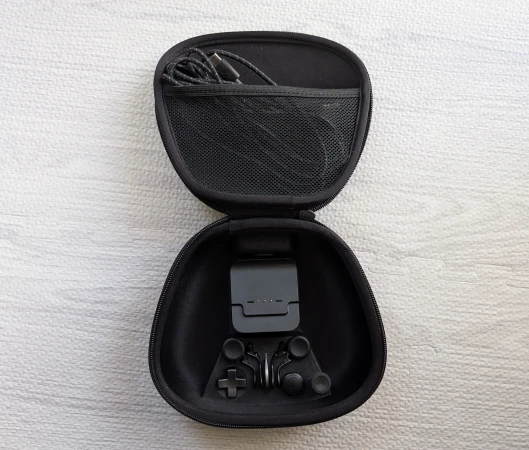
ここで注意したいのが、交換用サムスティックの中で、Xbox用フリークを付けられるのは「ロングスティック」のみです。
他のスティックにはフリークが付きません。
私は最終的に、
- 基本は通常スティック+フリーク
- 交換用サムスティックはほとんど箱の中で待機
という形に落ち着きました。
 ポチップ
ポチップ
エリコン2のPC設定(Xbox Accessoriesアプリ)
ここからは、実際にエリコン2をPCに接続して「Xboxアクセサリアプリ」で行う設定まわりをまとめていきます。
基本の流れは、
- プロファイルを作る
- ボタンマッピングを決める(背面パドル含む)
- 左右スティックの感度カーブを整える
- トリガー・振動・色などをざっくり調整する
という順番です。
プロファイルとマッピング(APEX向け)
まずは、Xboxアクセサリアプリでプロファイルを作ります。
「新しいプロフィール」を押して名前を決めましょう。今回は「test」としてますが、APEX用のマッピング(ボタン割り当て)にしています。

次に、ボタン割り当て(マッピング)を決めます。ここは設定の土台なので、先にアプリ側で固定しておくと後でブレにくいです
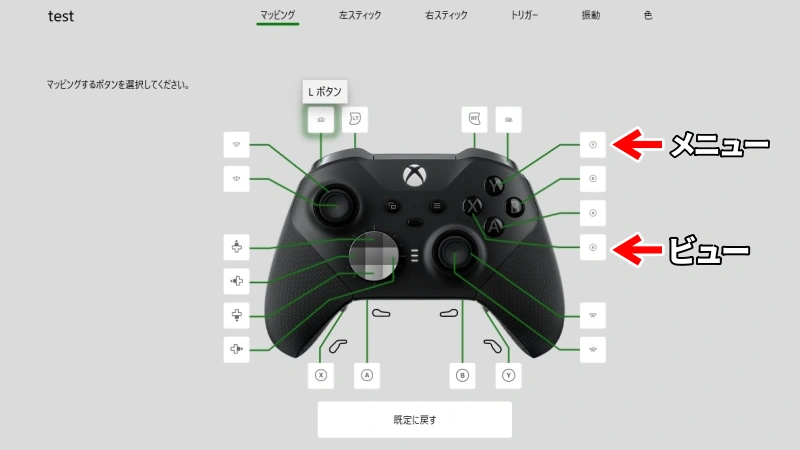
正直ここは「自分の好みでOK」ですが、私が実際に使っていた背面パドルの割り当てはこんな感じでした。ちなみに、矢印のYボタンとXボタンもそれぞれマッピングしています。
やることはこの3つだけです。
- 背面パドル(P1〜P4)に割り当てる
- 押しにくいボタンがあれば、別ボタンに置き換える
- 最初は増やしすぎない
割り当て内容の結論とテンプレは、後半のAPEX章でまとめます。ここではまず、アプリでプロファイルを作って保存できればOKです。
左右スティックの感度カーブ
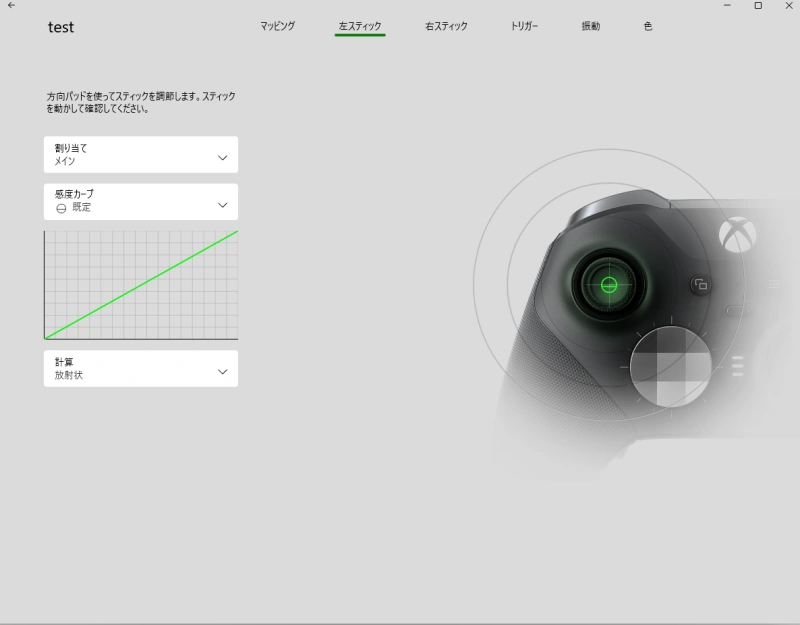
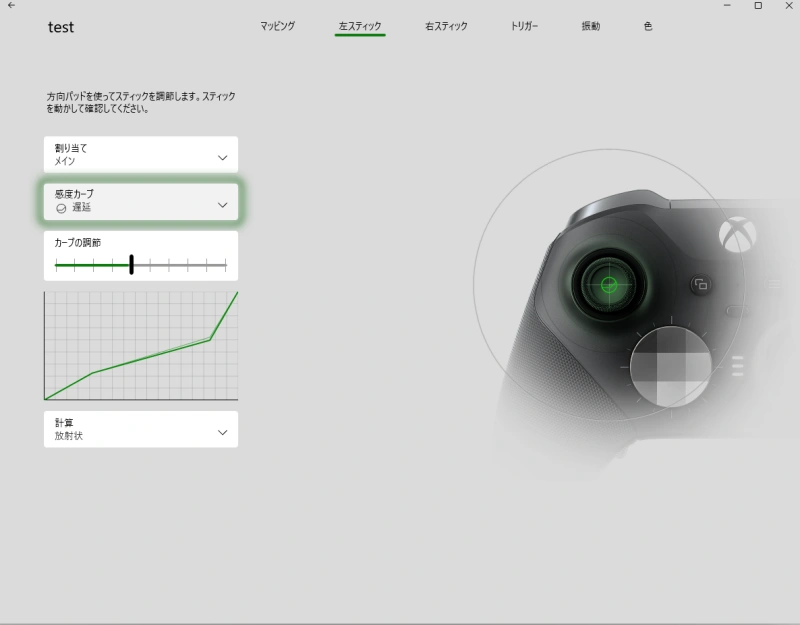
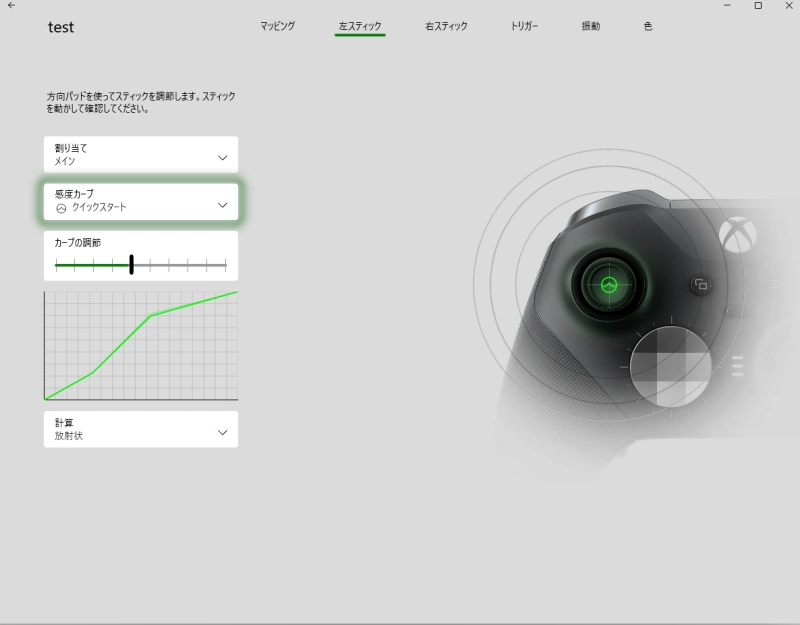
エリコン2では、左右スティックそれぞれに「感度カーブ(レスポンスカーブ)」を設定できます。
選べるのは次の5種類です。
- 既定:一般的なカーブ。クセが少なく、まずはここからでOK
- 遅延:倒し始めがかなりゆっくりで、一定以上倒すと加速する
- クイックスタート:倒し始めから素早く動きやすい
- インスタント:最初からグッと加速感が強い
- スムーズスタート:じわっと立ち上がり、途中から滑らかに加速していく
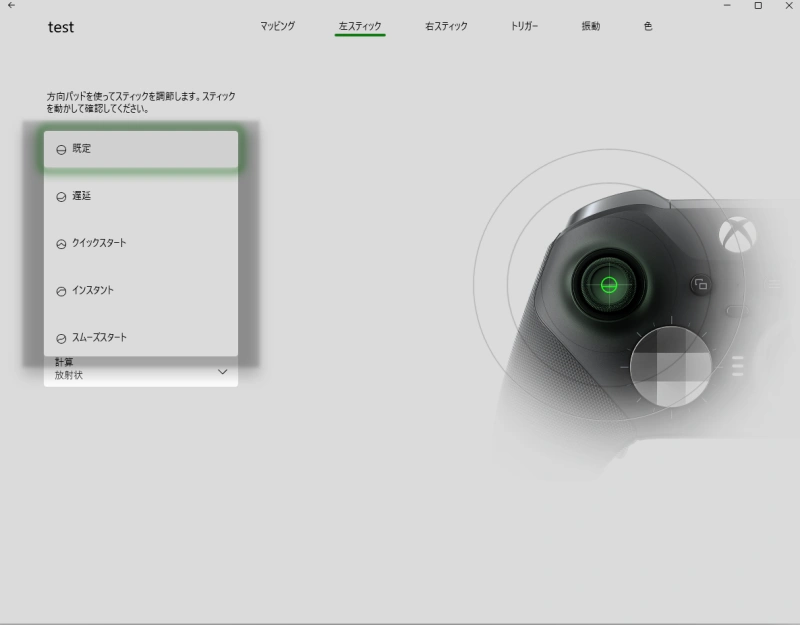
ざっくりしたイメージとしては、
- 遅延
- クイックスタート
私は最終的に、
- 両スティックとも「既定」
- APEX側の設定でリニア or クラシックを使い分ける
に落ち着きました。
「エリコン側のカーブ」と「ゲーム側のレスポンスカーブ」を両方いじり始めると沼に入りやすいので、エリコン側は触らない方が無難だと思います。
感度設定の「計算」は放射状でOK
スティック設定の中にある「感度の計算」も、最初は何を選べばいいか分かりにくい項目だと思います。
選べるのは次の3つです。
- 放射状
- 軸に依存しない
- 対角線上
結論から言うと、FPS用途なら「放射状」にしておけば問題ありません。
細かい違いを詰め始めるとキリがないので、「とりあえず放射状で使ってみて、どうしても気になるなら他を試す」くらいの感覚で大丈夫です。
ざっくり意味だけ押さえておくと、こんな感じです。
放射状
スティックの中心からの距離(半径)で入力の強さを決める方式。どの方向に倒しても、倒し具合に応じて素直に反応してくれる。エイムの調整がしやすく、FPS向き。
軸に依存しない
X軸(左右)とY軸(上下)をそれぞれ独立して計算する方式。横だけ・縦だけの入力が多いゲーム(レース、格ゲーなど)向け。
対角線上
斜め方向の入力が多いゲーム向けの補正。斜め入力時の感度を調整して、操作感を均一にしやすい。
トリガー・振動・色の設定
トリガー
エリコン2には、物理的なトリガーストップが付いています。
FPSにおいては、トリガーは「できるだけ浅く」「押した瞬間に反応する」方が有利だと私は考えています。
- 反応までの時間が短くなる
- 指の移動量が減るので、連射もしやすい
という理由からです。
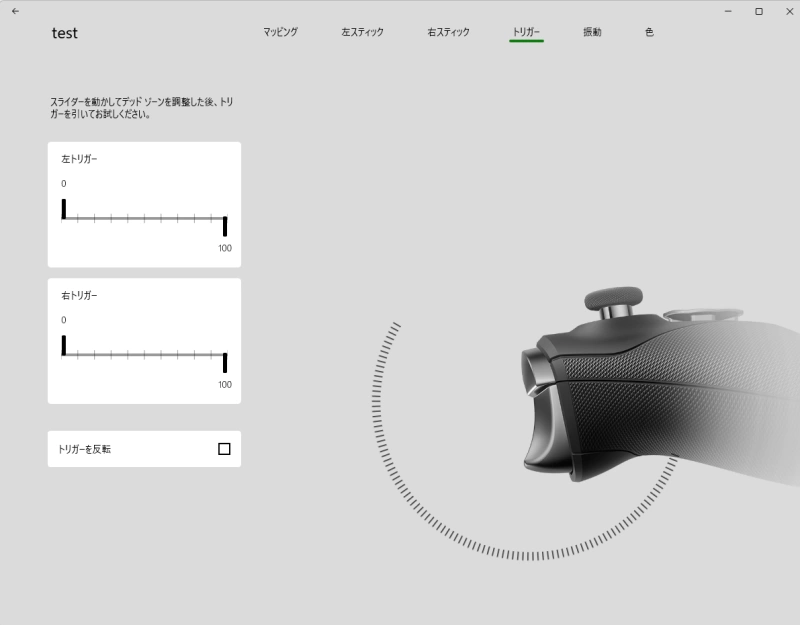
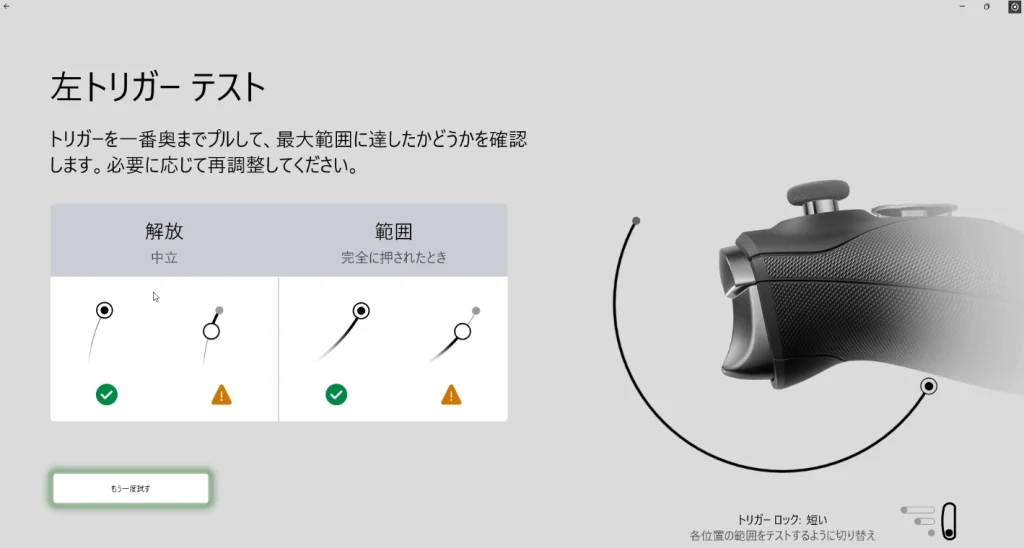
なので、ショートストローク一択です。
「トリガーストップはあるけど使っていない」という人は、ぜひ一度ショート寄りで試してみてほしいところです。
振動
振動は好みが分かれるところですが、私は基本的にOFFです。
- エイム中に揺れると邪魔
- 長時間プレイすると疲れやすい
という理由で、エイム重視なら切ってしまってもいいと思います。
- 臨場感を楽しみたい人:弱〜中でON
- ランクで少しでも安定させたい人:OFF
くらいの分け方でOKです。
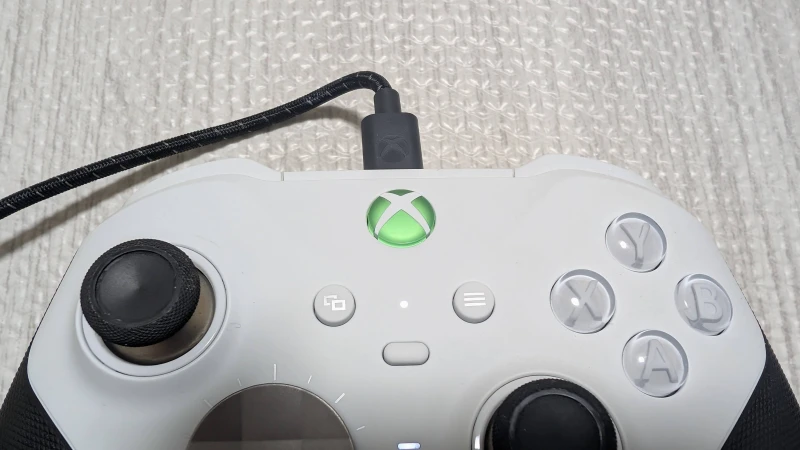
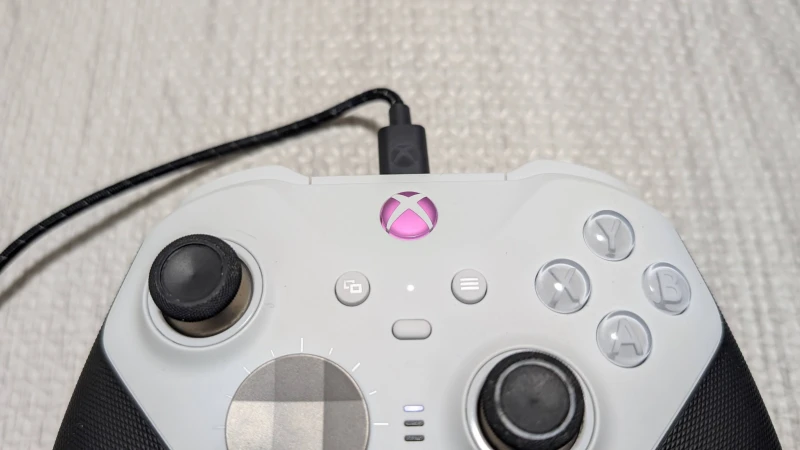
色(ライト)
色は完全に趣味の領域です。
- Xboxボタンの色
- 光り方
などを変えられますが、操作には影響しません。「テンションの上がる色」にしておくくらいの感覚で大丈夫です。
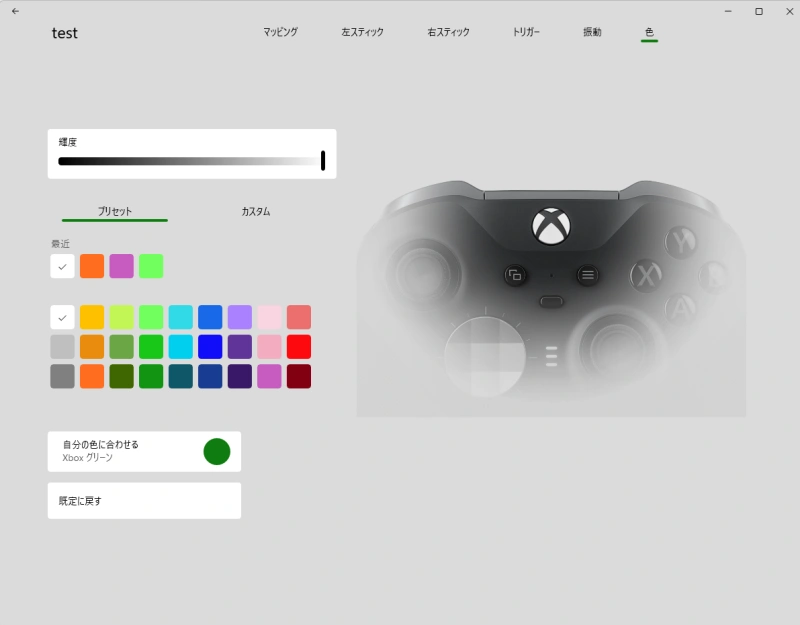
例:緑
例:ピンク
その他の設定(基本はそのままでOK)
アプリのトップからは、次のような項目にもアクセスできます。
- オプションをもっと見る
- アップデート
- 名前の変更
- バイブレーションのテスト
- コントローラーアシスト(2台あるとき用)
- 再調整オプション など
- もっと詳しく(サポートページへのリンク)
- テストモード
これらは、よほど気になる症状が出ていない限り、基本は触らなくてOKです。
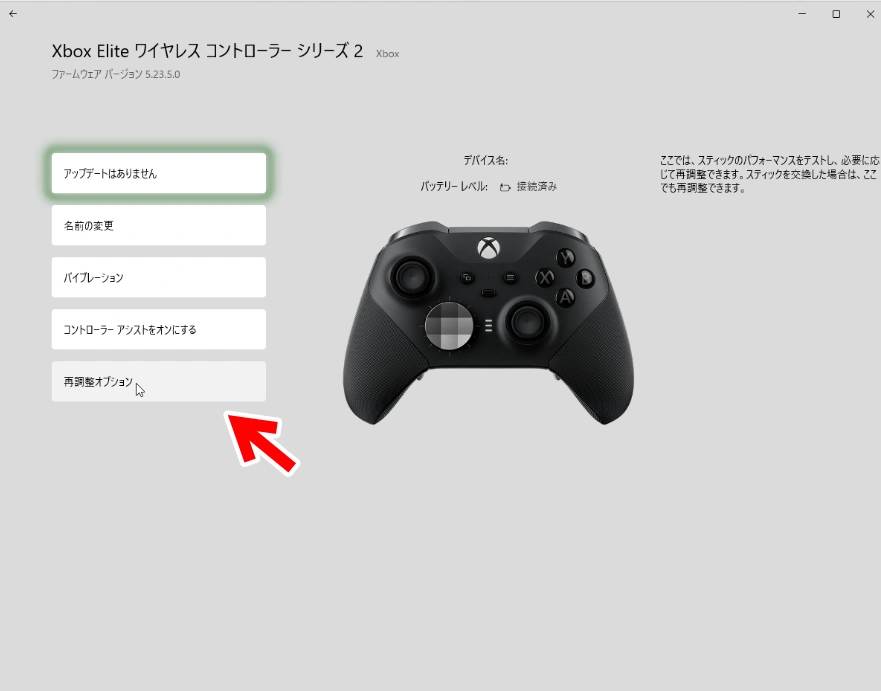
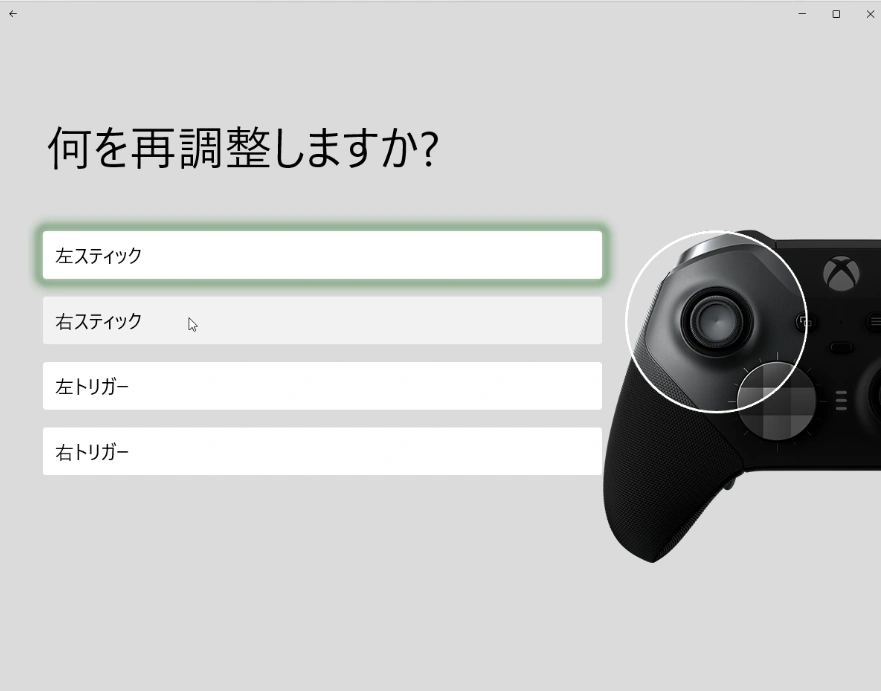
「再調整オプション」も、スティックやトリガーの入力を微調整するためのモードですが、通常のプレイで困っていなければデフォルトのままで問題ありません。
設定が反映されない時のチェック
設定が反映されないときは、まず切り分けします。原因はだいたい接続、プロファイル、更新のどれかです。
- 有線でつないでから、もう一度アプリを開き直す
- 編集しているプロファイルが「今使っているプロファイル」か確認する
- アプリのアップデートと本体のアップデートを確認する
- 反映が怪しいときは、一度別の設定に変えてから戻す(反映の確認がしやすい)
ここで直らないなら、最初に触る場所を増やさない方がいいです。次はAPEX側の設定で、体感が出る部分だけ仕上げます。
APEXで使って分かったエリコン2設定(背面ボタンの結論)
ここからは、実際にエリコン2でAPEXをプレイしていたときの使用感についてです。ちなみに私のコントローラーをモンハン持ちしてます。
まずは背面はジャンプとしゃがみ(結論)
背面は、まずジャンプとしゃがみで固定すればOKです。APEXは撃ち合い中に親指がスティックから外れると、その一瞬で負け筋になります。
ジャンプとしゃがみを背面に逃がすだけで、エイムがズレにくくなります。特に体感が出るのは近距離です。ジャンプ撃ちやしゃがみ撃ちをしながらでも、視点操作が止まりにくいからです。
迷ったら、この2つは変えずに使い続けてください。慣れるまでは、背面に入れる操作を増やさない方が早いです。次は4枚パドルのテンプレを入れて、押しやすい順に並べます。
4枚パドルのおすすめ割り当て(テンプレ)
4枚パドルは、よく使う操作ほどスティックから手を離さずに押せる場所に置きます。まずは背面2枚でジャンプとしゃがみが決まっている前提で組みます。残り2枚は、あなたが一番困っている操作を入れるのが正解です。
- P1(右薬指):B(ジャンプ)
- P2(右小指):Y(ピン/ホイール)
- P3(左薬指):A(しゃがみ)
- P4(左小指):X(戦術アビリティ)
メニューボタンとビューボタンが押しにくいので、アプリ内で次のようにマッピングしています。
- Y:メニュー
- X:ビュー
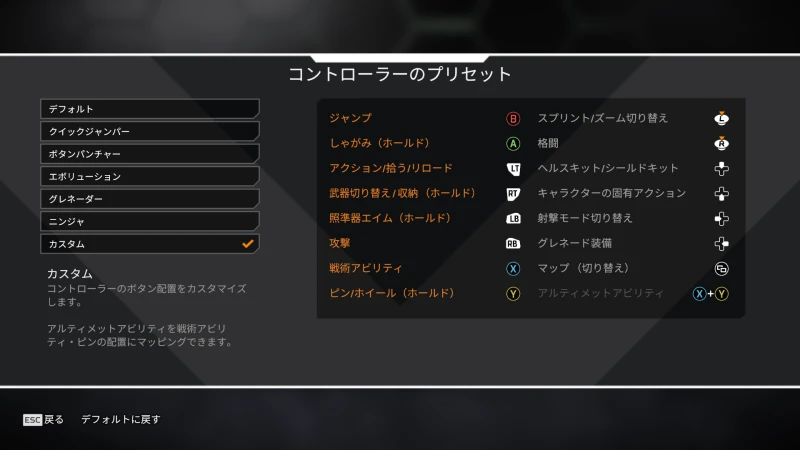
ここでは、「背面パドルで何を押したいか」「どの指が動かしやすいか」でかなり変わるので、最初は上の例をベースにしつつ、自分の手の癖に合わせて少しずつ入れ替えていくといいと思います。
誤爆する人は2枚運用でOK
4枚が合わない人は、2枚運用でOKです。背面は便利ですが、誤爆が増えると撃ち合いで逆に弱くなります。慣れるまでの最短は、背面2枚だけを完成させることです。
2枚運用の結論はこれです。
- 左背面:しゃがみ
- 右背面:ジャンプ
残りの操作は、元のボタン配置のままか別のマッピングにしましょう。まずは誤爆ゼロを作って、安定してから1枚ずつ増やしてください。
デッドゾーンとドリフト問題
APEX側の設定で「視点のデッドゾーン」を「なし」にすると、
- スティックを一度動かす
- 慣性の影響で、その方向に視点が動き続けてしまう
というドリフト現象が出ることがありました。
これを抑えるために、デッドゾーンを「小」にすると、
- ドリフトはある程度軽減される
- その代わり、エイム時にすこし“もっさり”する感覚が出てしまう
というジレンマがあり、正直あまり気持ちよくありませんでした。
この時期は、
- APEX側で「詳細感度」を使う
- デッドゾーンを 0 から少しずつ上げていく
という形で、自分なりの「ちょうどいいライン」を探っていました。
数字感度より細かく詰められるぶん、詳細設定の方が扱いやすかった、という印象です。
アップデート後の変化
その後、エリコン2をアップデートしたところ、このドリフト現象がかなり改善されました。
- リニア設定でも違和感少なくプレイできる
- 視点の止まり方/動き出し方が素直になった
という変化があり、個人的にはかなりありがたいアップデートでした。
もちろん「自分の個体だけの話なのかどうか」は断言できません。
しかし、私の環境ではアップデート前よりも、デッドゾーン「なし」+リニアの組み合わせが扱いやすくなりました。
背面パドルの使用感とおすすめカスタム
エリコン2の大きな特徴が「背面パドルを4つ装着できる」点です。
純正パドルの使用感
エリコン2のグリップはやや太めで、純正の背面パドルだと、
- 指の長さや持ち方によっては押しにくい
- 誤爆しやすい位置に当たってしまうことがある
と感じる場面がありました。
背面パドル自体のコンセプトは最高なのですが、「自分の手と純正パドルの相性」はそこまで良くなかった、というのが正直なところです。
eXtremeRate製パドルでの改善ポイント
そこで途中から使い始めたのが、eXtremeRate の背面パドルです。
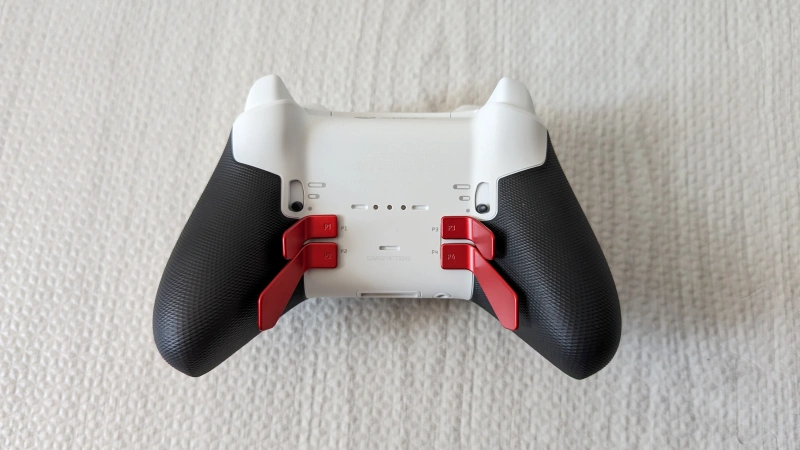
- パドル形状が変わることで、押しやすさがかなり改善
- 「押したいときだけ押せる」感覚に近づく
というメリットがありました。
とはいえ、
- それでも最初のうちは誤爆することがある
- ボタンマッピングが自分の手癖と合っていないと、ミス入力につながる
といった面もあるので、
- まずは「なにを背面に逃がすか」をしっかり決める
- そのあとで「どのパドルにどの指で触るか」を調整する
という順番がおすすめです。
 ポチップ
ポチップ
まとめ:APEXをエリコン2で遊ぶのは「あり」
最後に、APEXをエリコン2で遊ぶのがありか・なしかで言うと、私はありだと思っています。
- 背面パドルを4つ装着できる
- トリガーストップで射撃のレスポンスを詰められる
- アプリ側でスティックカーブやボタン配置を細かく調整できる
この3つは、純正パッドにはない強みです。
APEXは撃ち合い中にスティックから指が離れると、その一瞬で負け筋になります。背面パドルをうまく使えば、パッドのボタン数の弱点をかなり補えます。
一方で、最終的な落としどころはこうでした。
- 追加コンポーネントパックは、実際にはほとんど使わなかった
- 背面パドルは純正よりeXtremeRate製の方が自分の手に合っていた
- スティックは通常スティック+フリークで十分だった
この記事の設定は、あくまで無難で扱いやすい土台のひとつです。まずはそのまま真似して使ってみてください。最後は自分のエイムと持ち方に合う形に寄せれば完成です。
ポチップ
関連記事


フリークの凹型/凸型や高さの選び方については、別記事で詳しくまとめています。