※本記事はアフィリエイトリンクを含みます。
- BLITZ2 TMRを買ったけど、設定が多くて何から触ればいいか分からない
- 背面とM3/M4を活かせず、いつもの配置のまま
- しかも勝手に動くと、ドリフトなのか不良なのか判断できず不安
これまで背面ボタン付きのパッドをいくつも試してきて、操作しやすくするために背面ボタンの設定も色々試しました。この記事は、その経験を元におすすめの設定を紹介しています。
まずBLITZ2のアプリで土台を作ってから、APEXで仕上げる流れにしています。先にアプリでマッピングとスティック設定を固めると、後から全部ズレて沼るのを防げるからです。
参考にしてみて下さい。


 ポチップ
ポチップ
まずBLITZ2アプリで設定する(マッピング+デッドゾーン)
BLITZ2初期設定

こちらは初期設定です。ステップ精度設定はアダプディブにしています。ポーリングレート設定は2000Hzです。
デッドゾーンの設定
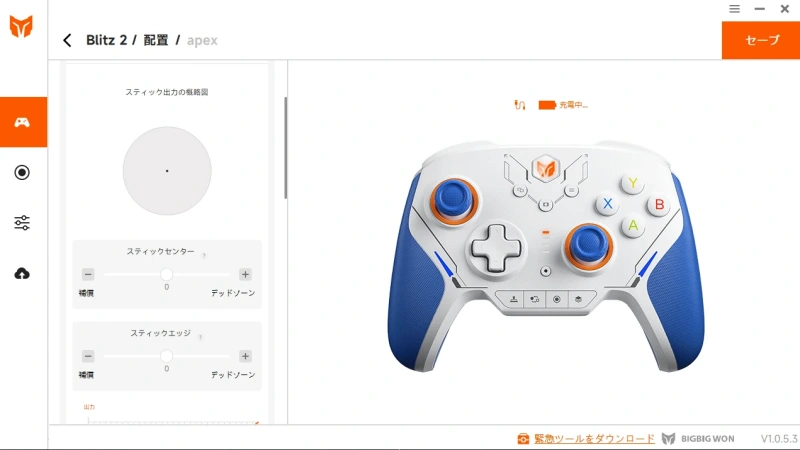
次にデッドゾーンの設定です。私はアプリ内のデッドゾーンは基本0にしています。理由は、細かい操作がしやすくなるからです。
ただし、デッドゾーンを0にするとドリフトが起きることがあります。対策としては、アプリ内かAPEX内の設定でデッドゾーンの数値を少し上げる必要があります。
ボタンマッピング
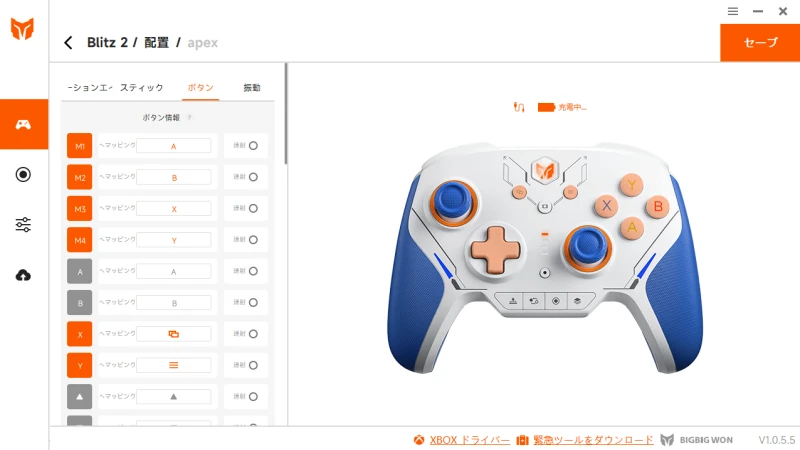
最後に、追加ボタンの役割を固定することです。ここがブレると、APEX内のカスタムも毎回崩れます。
- 背面M1:A
- 背面M2:B
- M3:X
- M4:Y
迷ったら、まずは背面2つだけ先に固定して、慣れてからM3/M4を追加してください。
次にAPEXで設定する(ボタン配置)
ボタン配置
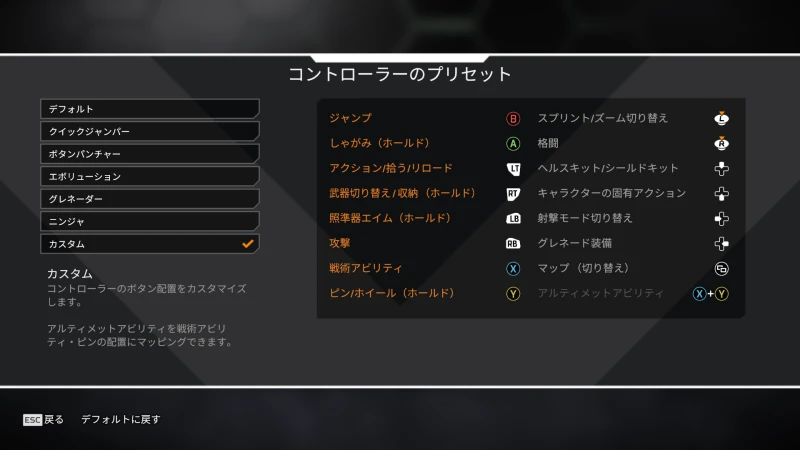
- 背面M1:しゃがみ(ホールド)
- 背面M2:ジャンプ
- M3:戦術アビリティ
- M4:ピン/ホイール
- 左スティック押し込み:スプリント/ズーム切り替え
- 右スティック押し込み:格闘
変更点は上記のような感じです。
ボタン配置のコンセプト
私の配置コンセプトは、できるだけスティックから手を離さないことです。撃ち合い中に親指がスティックから外れると、その一瞬でエイムがズレて負け筋になります。
だからAPEX内では、よく使う操作を背面ボタンとM3/M4に寄せています。僕が特によく使うのは、ジャンプ、しゃがみ、アビリティ、ピンです。この4つは戦闘中に押す回数が多いので、スティック操作を止めずに押せる位置に置いています。
次によく使う操作は、マップを見ることとアイテム管理画面です。元々はメニューボタンとビューボタンに設定されてますが、どうしても押しずらいので、パッド内でも押しやすいX/Yボタンに配置しています。
スティック押し込みは、私はなるべく使いたくないです。押し込みは誤爆しやすいし、力が入ってエイムがブレやすいからです。なので押し込みには、あまり使わない操作を置いています。私の場合はズームと格闘です。
回復とグレネードは十字キーのままにしています。回復やグレネードもよく使いますが、それより優先順位の高い操作を、追加ボタンに割り当てたいからです。この辺は好みが分かれるので、自分がよく使う操作に合わせて入れ替えてOKです。
まずは背面2つだけでOK(最初の成功体験)
最初は移動しながら使う操作を背面に置けばOKです。撃ち合い中に親指をスティックから離さなくて済むからです。
- 背面1:ジャンプ
- 背面2:しゃがみ
まずはこれで1週間固定して慣れてください。
私は昔から、背面ボタンにはよく使うジャンプとしゃがみを入れてきました。G7 SEみたいに追加ボタンが背面ボタンしかないパッドでも、背面にはジャンプとしゃがみを入れていました。
 ポチップ
ポチップ
慣れたらM3/M4も追加(フル配置)
次はM3/M4に戦闘中によく使う操作を入れます。咄嗟の操作をミスしにくくなるからです。
M3:戦術アビリティ
M4:ピン/ホイール
慣れるまでは、押し間違いが出ない場所から入れるのが安全です。
あと、この配置だとアルティメットを使う時に誤爆がないのでおすすめです。
テストする(ここだけ確認すればOK)
設定したら、射撃訓練場で3つだけ確認します。ここで違和感がなければ、そのまま実戦でOKです。
- 移動しながらジャンプ/しゃがみが押せる
- 戦闘中に戦術アビリティやピンが誤爆しない
- マップ画面が開きやすい
など。
BLITZ2が勝手に動く(ドリフト)ときの直し方
デッドゾーンが0の場合、細かい操作がしやすい反面、ドリフトが出てしまいます。
センターゲインポイントの調整
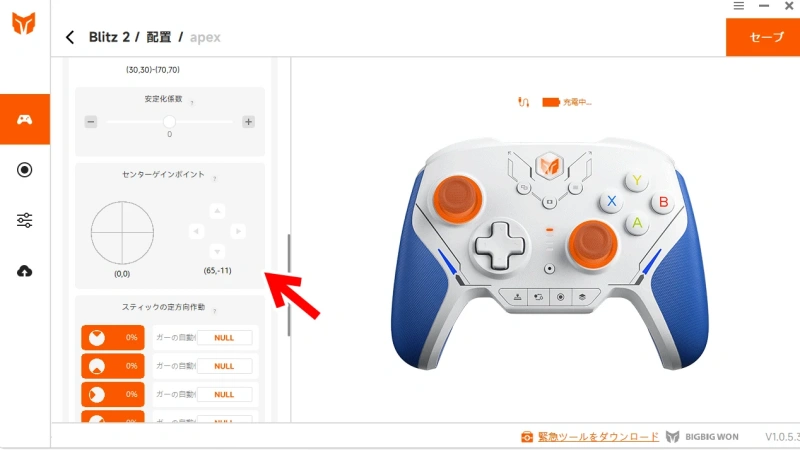
まずは、センターゲインポイントを調整します。大体はセンターゲインポイントをいじると良くなります。調整後に全く動かない状態にはならないですが、ほとんど気にならないレベルまで落ちることが多いです。
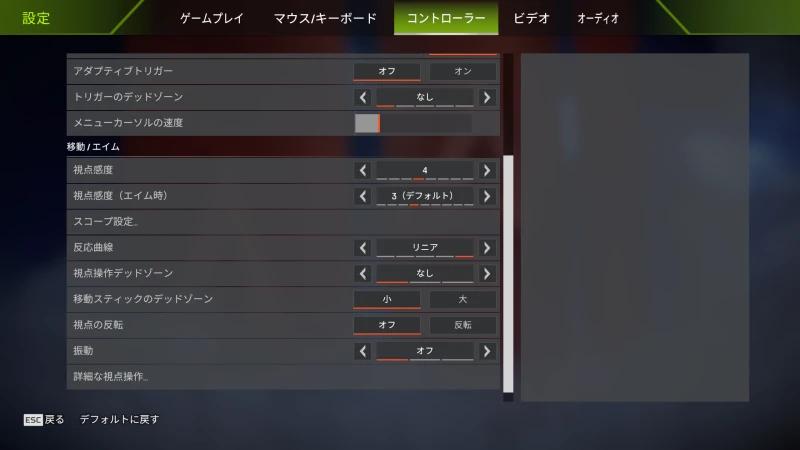
そもそもドリフトが気になるなら、アプリでデッドゾーンを少し上げてください。もしくはAPEX内で視点操作デッドゾーンを「小」にしてください。もしくは詳細な視点操作でデッドゾーンの数値を上げるのもありだと思います。
キャリブレーション
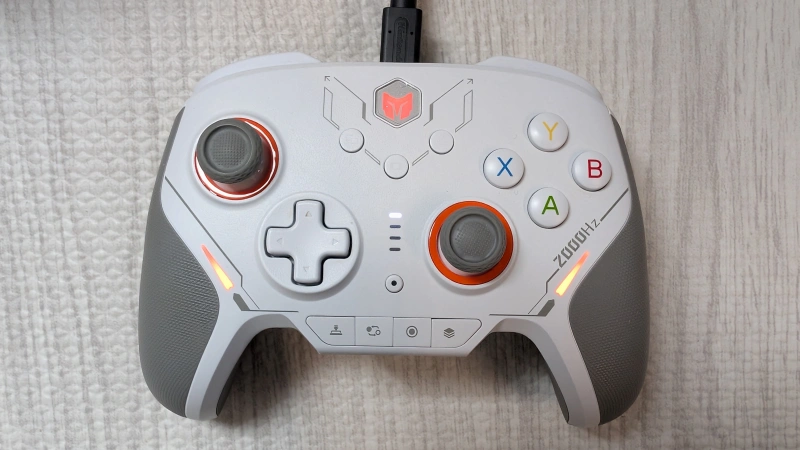
あとは、キャリブレーションです。以下はやり方です。上の画像はキャリブレーション中の本体のライトの色です。オレンジ色になっています。
- blitz2のメニューボタンとビューボタンを3秒押しする
- 本体のライトがオレンジ色になる
- スティックを限界まで倒し、それぞれ一定の速度でスティックを3~5回回転させる
- 最後にメニューボタンとビューボタンを同時押しする
- 本体のライトが2回点滅してから消え、キャリブレーションが完了する
ここまでやってあまりにもドリフトがひどい場合に、初期不良や接続まわり(ケーブル、USBポート、別PCでの確認)を疑えばOKです。
よくある質問
TMRの違い(何が変わる?)
TMRの違いは、ひと言で言うとドリフト不安を減らしやすい方向に寄ることです。長く使いたい人ほど、この安心感が効いてきます。
ドリフトが一番イヤならTMRを優先でOKです。迷いが消えるので、買ったあとに後悔しにくいです。
アプリ設定はどこまで触るべき?
最初は必要なところだけでOKです。触る場所が増えるほど沼りやすいからです。
まずは初期設定、デッドゾーン。次にマッピング。勝手に動くならセンターゲイン。最後にキャリブレーション。この順番だけ守れば十分です。
まとめ(迷ったらここに戻る)
迷ったら、アプリで土台を作ってからAPEXで仕上げればOKです。背面2つとM3/M4を段階的に増やすと、混乱せずに強くなれます。
- アプリのデッドゾーンは基本0で細かく動かす。
- ドリフトが気になるならセンターゲイン→キャリブレーション。
- ドリフトが嫌ならデッドゾーンを少し上げる。
関連記事
配置と感度の考え方から固めたい人はこの記事が早いです。

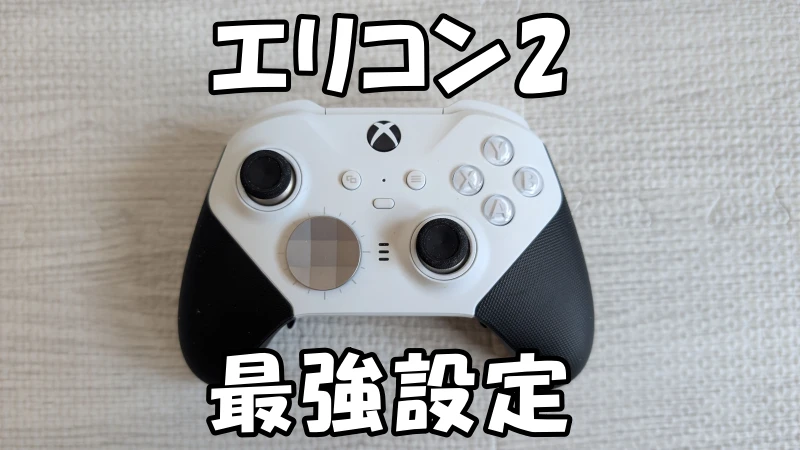
背面前提の考え方はエリコン2の記事も参考になります。
他の候補とも比較して決めたい人はこの記事へ。