※本記事にはアフィリエイトリンクを含みます。
本記事はこんな人におすすめです。
- ASRock(アスロック)のマザーボードでWindows11へアップグレードしたい人
- TPM2.0とセキュアブートの有効化方法を知りたい人
- MBRからGPTへの変換手順でつまずいている人
この記事では、実際に私がASRock製マザーボードのPCでWindows11へのアップグレードの手順をもとに、
- Windows11のアップデート条件
- ASRockマザーボードでTPM2.0を有効化する方法
- セキュアブートを有効化するための条件と手順
- CSM無効化後に起動ドライブが反応しないときの原因と対処
- 最終的にWindows11アップグレードに成功した流れ
をまとめています。
同じような環境でWindows11へのアップグレードを考えている人は、上から順番に確認してみてください。
Windows11へのアップデート条件
私の場合、Windows11のアップデートは次の2つの条件をクリアする必要がありました。
- TPM2.0の有効化
- セキュアブートの有効化
これらはBIOS設定から行うことができます。
幸いなことに私のマザーボードはWindows 11に対応していました。
TMP2.0の有効化する方法
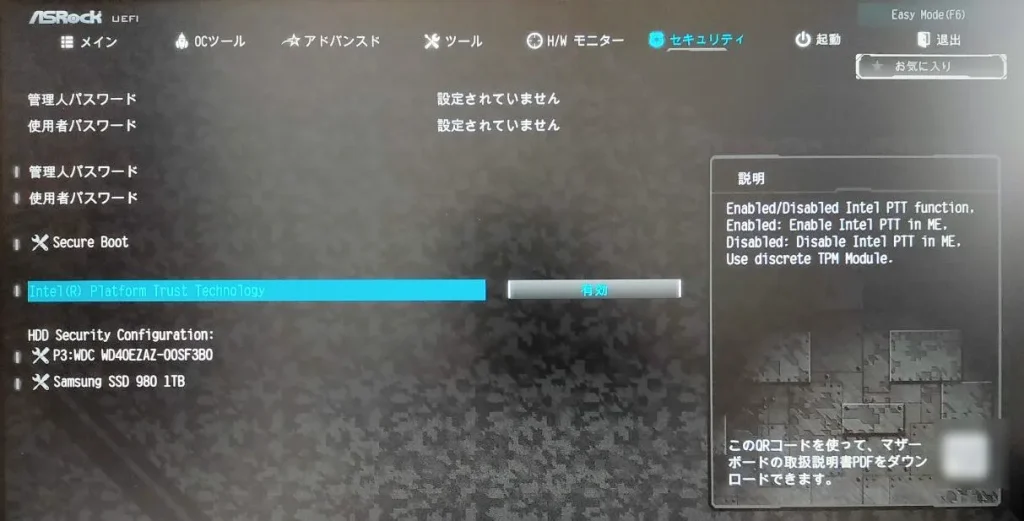
TMP2.0の有効化の方法は簡単でした。
asrockのBIOSメニューから「セキュリティ」タブにある、「Intel® Platform Trust Technology」をEnable(有効)にしましょう。
これはasrockのサポートセンターに書いてます。AMDも書いてました。
セキュアブートを有効化するための条件
ググって得た知識によると、セキュアブートを有効化するには以下の条件が必要でした。
- セキュアブートを有効にする
- CSMを無効にする
セキュアブートを有効化する
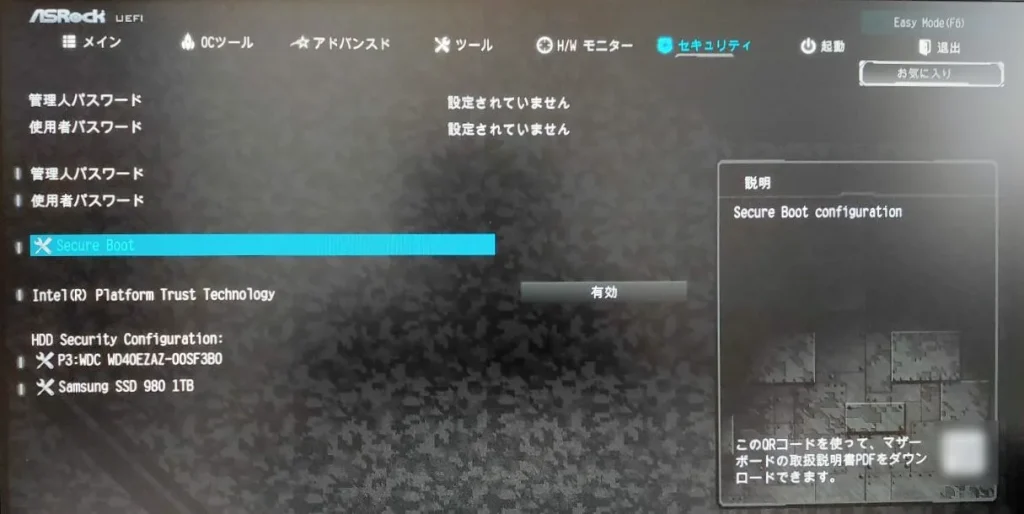
セキュアブートを有効化する方法は、「セキュリティ」タブの「Secure Boot」を選択します。
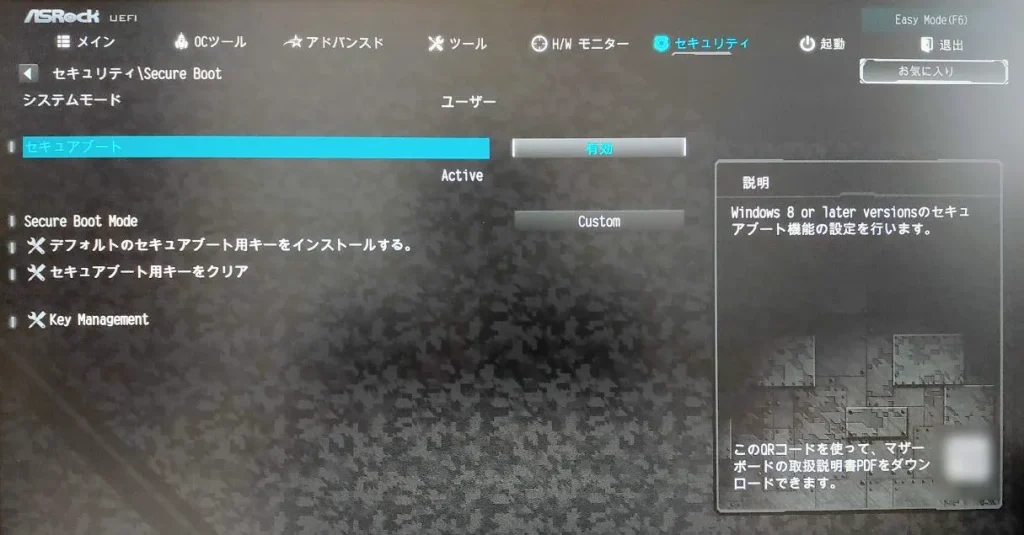
「Secure Boot」を選択すると上の画面に移動するので、その中にある「セキュアブート」を有効にします。
CSMを無効化する方法
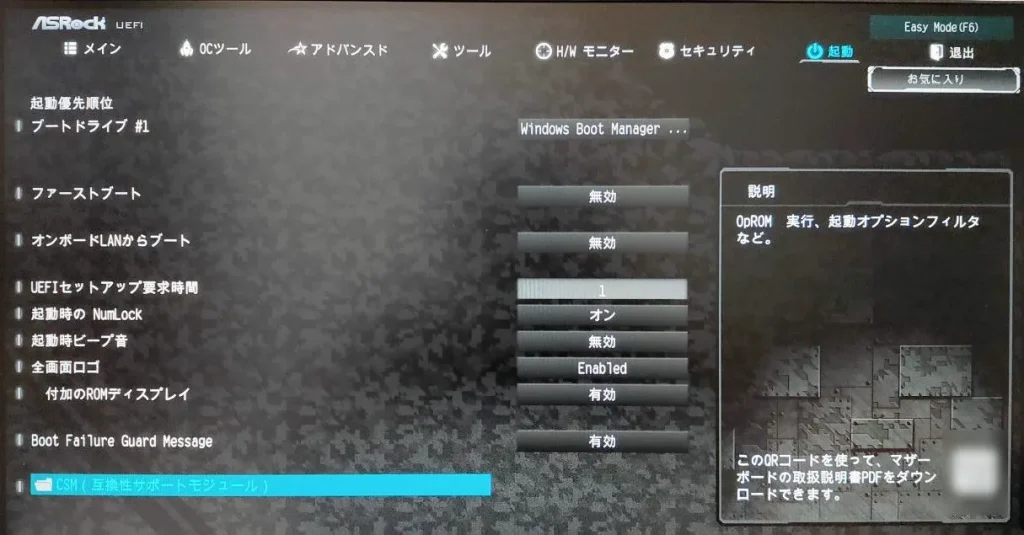
CSMを無効化するためには、「起動」タブの一番下にある「CSM」を選択します。
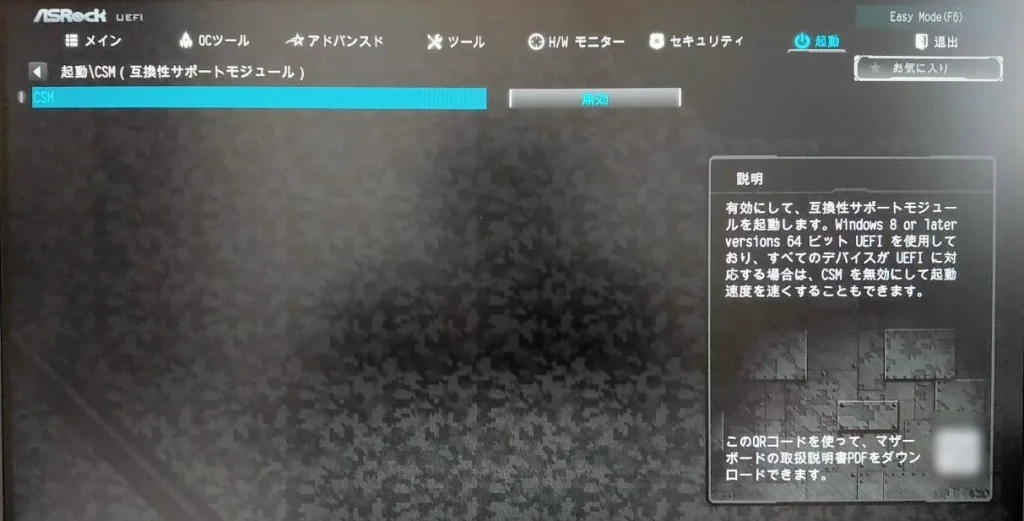
「CSM」を選択すると上の画面に移動するので、「CSM」を無効にしましょう。
トラブル発生:起動ドライブが反応しない
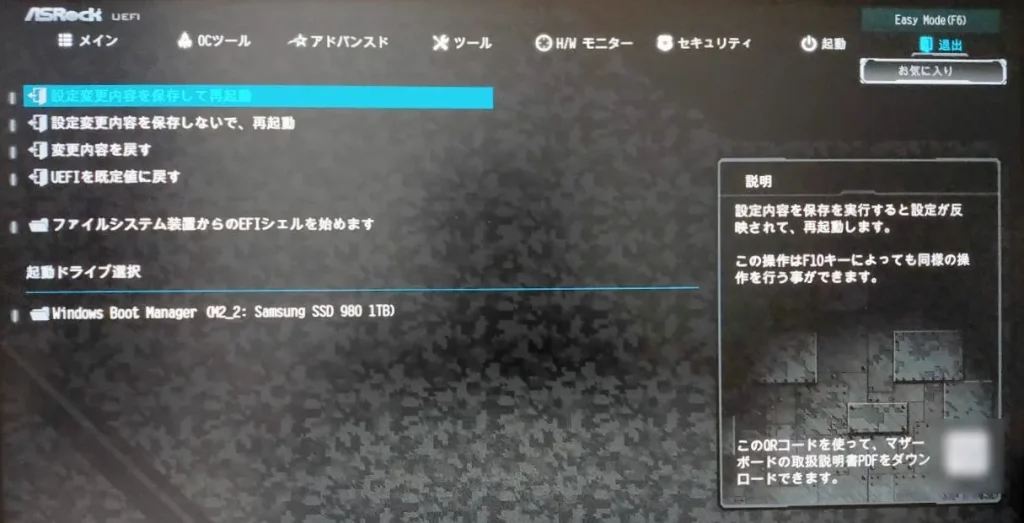
画像の「起動ドライブの選択」にはサムスンのSSDが反応しています。
しかし、CSMを無効にすると、ここに何も表示されなくなります。
起動ドライブが反応しないと、Windowsを起動する事ができません。
起動ドライブが反応しない原因
ググった結果、CSMを無効にすると起動ドライブが反応しないのは、OSが入っているドライブがGPTじゃないといけないみたいです。
MBRからGPTに変換するために、私は有料ソフト「EaseUS Partition Master Professional」を使用しました。
有料ソフトを使わなくても出来るみたいでしたが、面倒だったので、わざわざ1ヶ月分だけ購入しました。
当時の1ヶ月ライセンスの値段は3980円でした。4980円出せば一般ライセンスが買えます。さらに5990円出せば、永久アップグレードライセンスが買えます。
「EaseUS Partition Master Professional」は普通に使いやすかったです。買って失敗はないと思います。
Windows11アップグレード成功
OSをGPTに変換すると、起動ドライブが反応しました。
無事にWindows11にアップグレードすることができました。
Windows11環境でゲームも快適にしたい人へ
ここまでの手順でWindows11へのアップグレードが済めば、PCとしての土台はひとまず完成です。
もしこのPCでAPEXなどのFPSゲームも遊んでいるなら、ゲームパッドやフリークなど、操作面の環境を整えてあげると撃ち合いの快適さがかなり変わります。私が実際に使っている周辺アイテムや設定は、次の関連記事にまとめています。