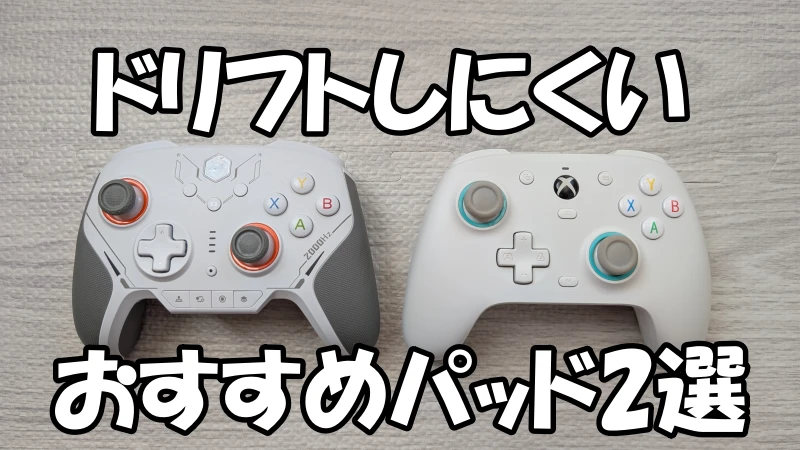
- G7 SEを買ったけど、設定が多くて何から触ればいいか分からない。
- 背面ボタンもあるのに、結局いつもの配置のまま。
- デッドゾーンを触ったら勝手に動いて、余計に不安になる。
私はこれまで、いろんなPADを触って設定を試してきました。その中で一番感じたのは、設定は順番を決めないと必ず沼るということです。
この記事では、迷わない順番だけに絞ってまとめます。先にアプリで土台(背面/デッドゾーン/トリガー/振動)を作ってから、APEXで仕上げます。最後に射撃訓練場で3つだけ確認して完成です。
※本記事は広告(アフィリエイト広告)を含みます。


 ポチップ
ポチップ
まずG7 SE側を設定(Nexusで土台を作る)
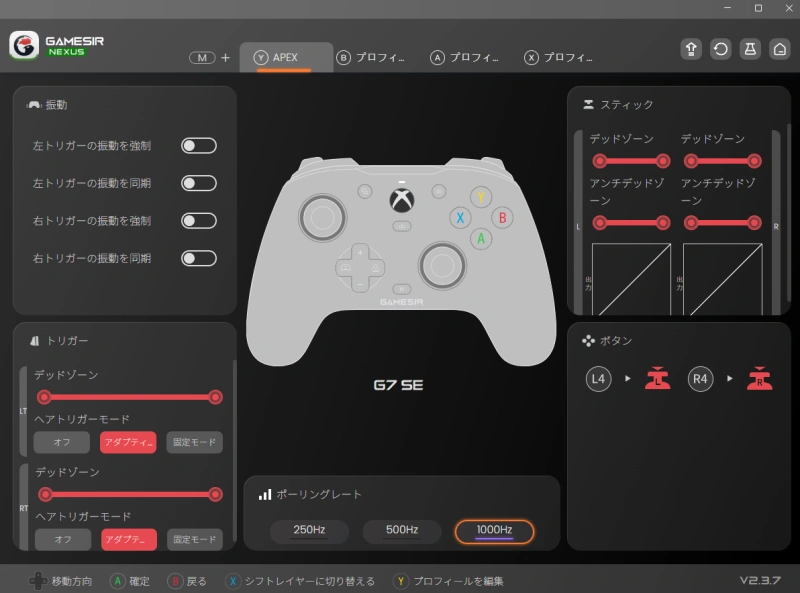
先にG7 SE側で土台を作ってから、APEX側で仕上げるのが早いです。先に土台を固定すると、あとから全部ズレて沼るのを防げるからです。
背面の次に、スティックとトリガーを整えて土台を作ります。最後に振動を弱めて、操作の邪魔になるノイズを減らします。
背面2ボタンのマッピング(ジャンプ/しゃがみ)
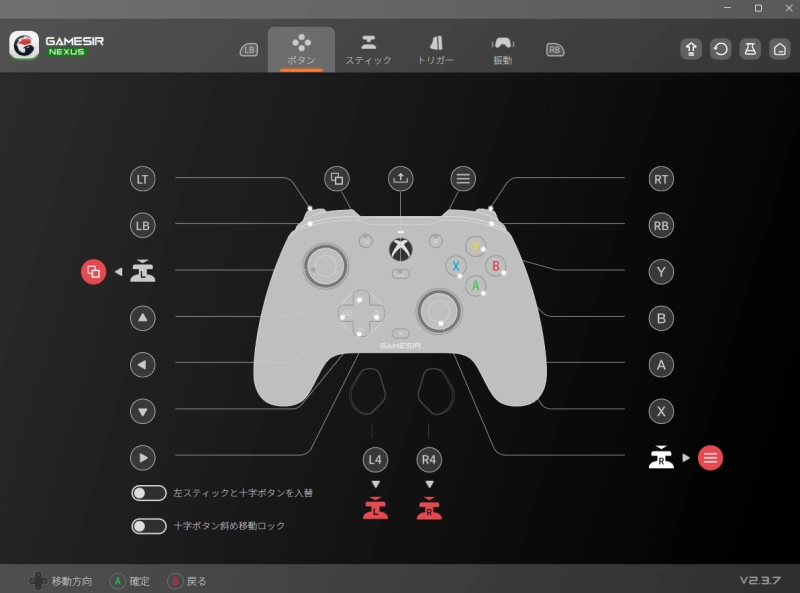
背面ボタンは、APEXではジャンプとしゃがみにします。この2つをスティックから逃がすと、撃ち合い中のエイムが安定しやすいからです。
それ向けにボタン設定をします。
- L4:左スティック押し込み
- R4:右スティック押し込み
空いたスティック押し込みにビューボタンとメニューボタンを設定します。
- 左スティック押し込み:ビュー
- 右スティック押し込み:メニュー
慣れるまでは、背面ボタンにだけマッピングして、他のマッピングは入れないようにしましょう。
スティック設定(デッドゾーン/曲線)
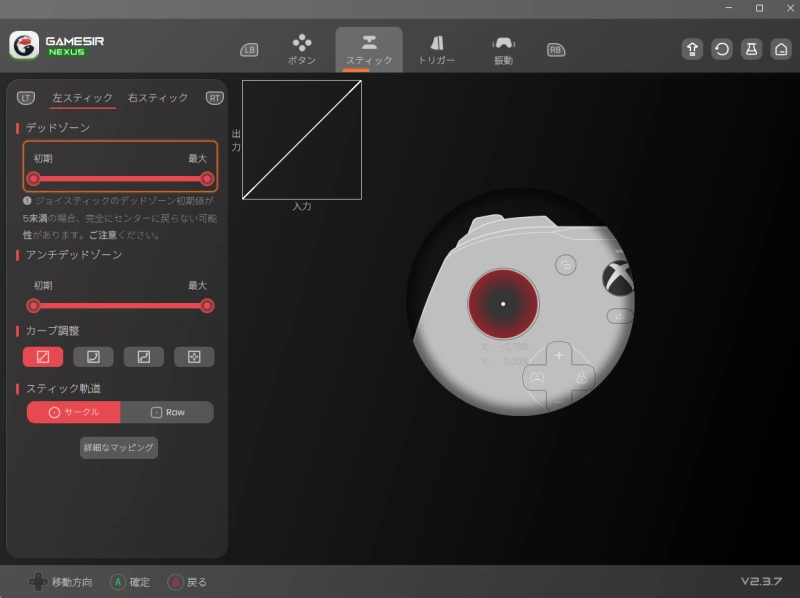
デッドゾーンは、基本は0でOKです。細かい操作がしやすくなるからです。ただし0のままだとドリフトが起きるので、そのときはデッドゾーンの数値を少し上げてください。デフォルトだと5でした。
スティックの曲線も変えられますが、最初は直線でいいです。スティック軌道もサークルで、詳細なマッピングも触らないのが安全です。
トリガー設定(ヘアトリガー/デッドゾーン)
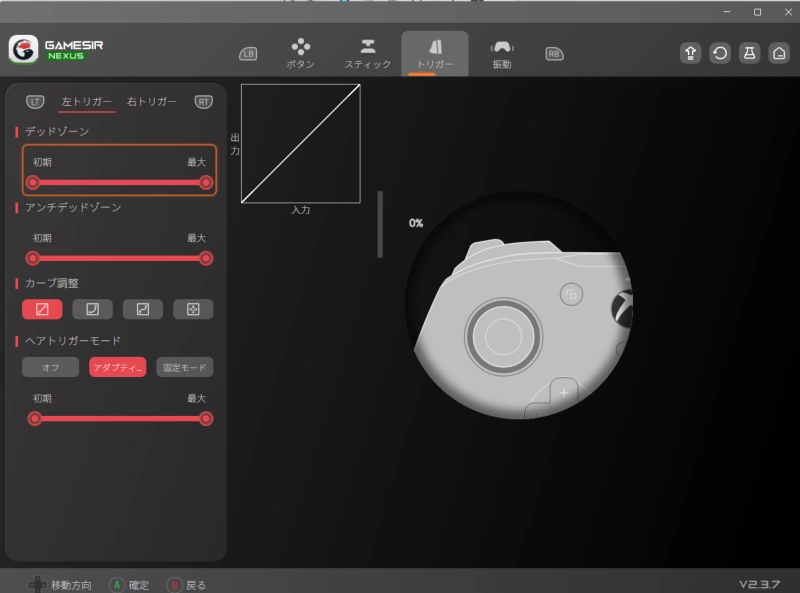
トリガーは、押した瞬間に反応するようにしたいので、まず元のデッドゾーンを0にします。次に、ヘアトリガーモードはアダプティブにしてください。そして、こちらのデッドゾーンも0にしてください。
注意点があります。ヘアトリガーモード側のデッドゾーンだけを0にしても、元のトリガーデッドゾーンが0になっていないと意味がありません。なので、元のデッドゾーンもヘアトリガー側のデッドゾーンも、両方0にしてください。
他は触らなくていいです。
振動設定(基本OFF)
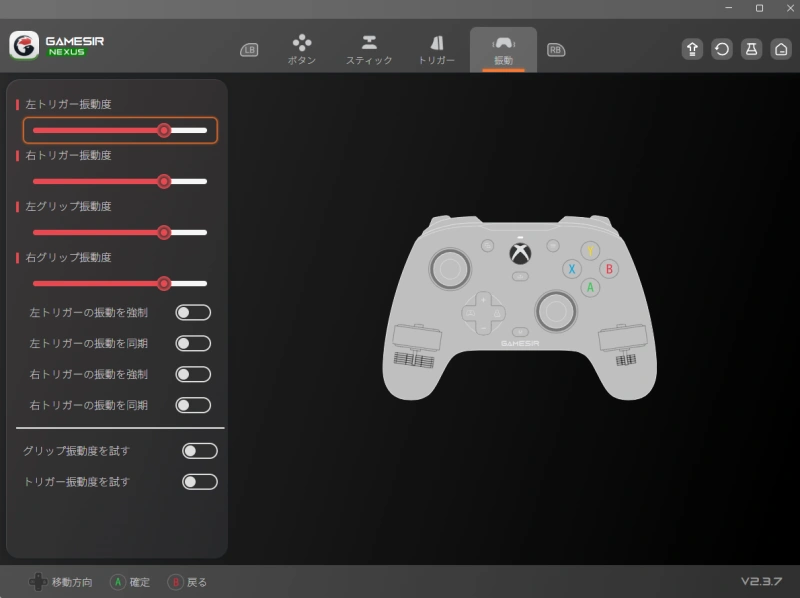
振動は、APEX内でオフにしましょう。私はアプリ内ではデフォルトにしてます。臨場感が欲しい人はオンで。
次にAPEX側を設定(ゲーム内カスタム)
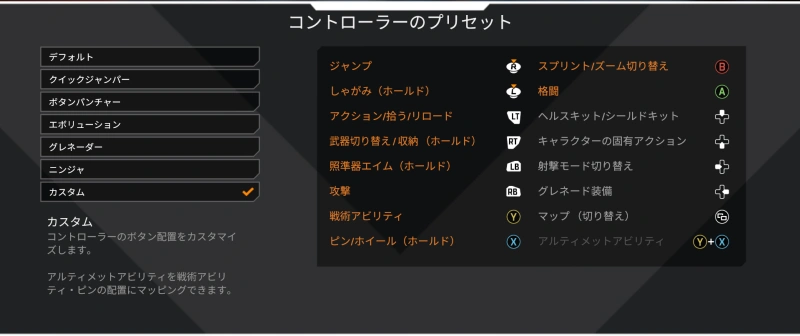
私はPADはモンハン持ちで遊んでいます。右側のボタンは人差し指で押します。この前提だと、押したい操作を動きながら入れやすくなります。
私の配置の考え方は、できるだけスティックから手を離さないことです。撃ち合い中に親指がスティックから外れると、その一瞬でエイムがズレて負け筋になります。
だからAPEX側は、背面がジャンプとしゃがみになっている前提で組みます。ここが決まっているだけで、配置はかなり安定します。
優先順位の決め方(スティックから手を離さない)
よく使う操作ほど、スティックから手を離さずに押せる場所に置きます。逆に、押す回数が少ない操作は、通常ボタンのままでOKです。
回復やグレネードは十字キーのままでも問題ないと思います。優先順位の高い操作を先に背面へ逃がす方が効果が出るからです。
G7 SEは追加ボタンが少ないので、個人の優先順位が重要です。右側ボタンと押し込みは好みが分かれやすいです。追加ボタンが少ないほど配置は難しくなります。
XboxやPSの純正PADでFPSに慣れている人なら、ボタンマッピングにそこまで苦労しないと思います。でもPADが苦手で、キーマウでFPSをやっていた私としては、ボタンマッピングのこだわりは大きいです。
まずは背面2ボタンのおすすめ配置
背面がジャンプとしゃがみなら、戦闘中の動きが止まりにくくなります。近距離の撃ち合いで体感が出やすいです。
もししゃがみ撃ちやスライディングをよく使うなら、この配置のままでOKです。迷ったら、ジャンプとしゃがみは固定で使い続けてください。
背面ボタンに押し込みを割り当てています。そして、ビューとメニューを押し込みに割り当てる方が使いやすいです。デフォルトだと押しにくいので。
私の配置例(参考)
アルティメットが押しやすいと捗ります。私はアルティメットは右人差し指で同時押しします。
- X:ピン
- Y:アビリティ
- X+Y:アルティメット
よく使うから、ピンは押しやすい配置にしています。戦術は狙いを定めるものもあるので、操作しながら押せるボタン配置が大事です。
難しそうに見えますが、慣れると簡単です。
回復とグレネードはデフォルトのままにしています。
トリガーと周辺はこうしています。
- LT:アクション(拾う、リロード)
- RT:武器切り替え
- LB:エイム
- RB:攻撃
- 左背面:しゃがみ
- 右背面:ジャンプ
注意点として、AとBにビュー/メニューの割り当てはやめた方がいいです。めっちゃやりづらいです。あと、Xにメニュー/ビューもやめた方がいいです。アイテムを捨てる時にややこしくなります。
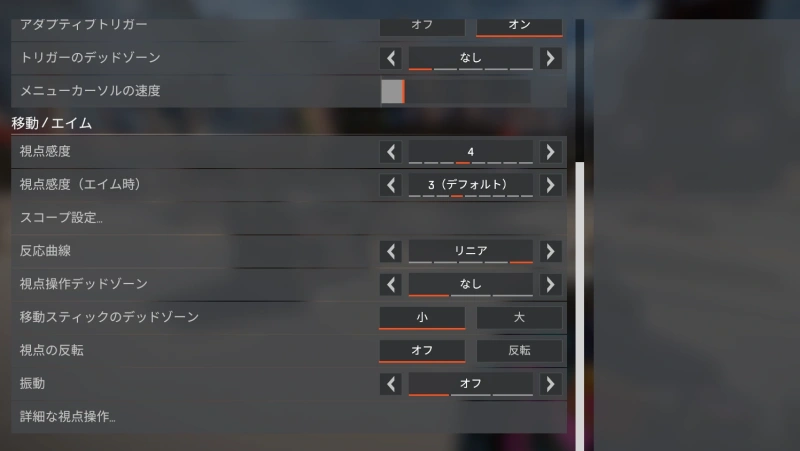
次に視点設定です。私は4-3リニアです。
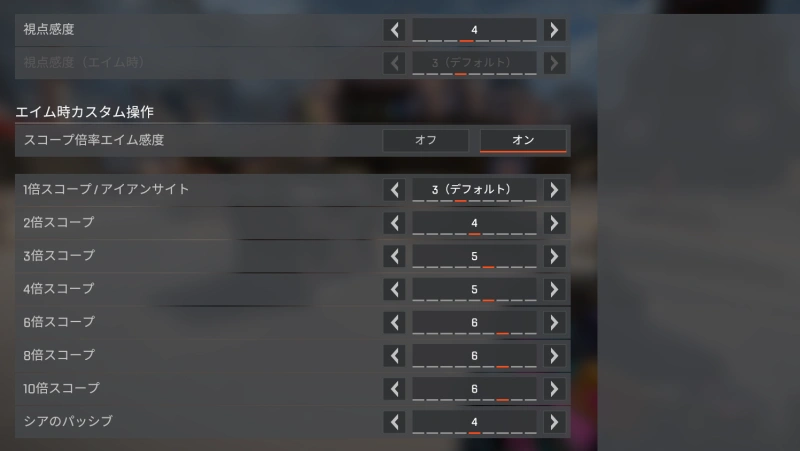
各倍率スコープの感度はこんな感じ。
射撃訓練場でチェック(3つだけ)
設定したら、射撃訓練場で3つだけ確認します。ここで違和感がなければ、そのまま実戦でOKです。
- 移動しながらジャンプとしゃがみが押せる
- 撃ち合い中に誤爆しない
- したいタイミングで確実に反応する
違和感があれば、少しずつ戻してください。一気に触ると何がやりずらいか分かりにくくなります。
よくある質問
GameSir G7 SEが勝手に動く(ドリフト)ときの直し方
私の印象では、GameSir G7 SEはデッドゾーン0でもドリフトが少ないです。ただし0にするとドリフトはあるので、そのときはデッドゾーン調整で潰すのが早いです。
まずはアプリ内の設定で、デッドゾーンの数値を少し上げてください。もしくは、APEX内の設定側で微調整するのが良いです。ドリフトが嫌なら、最初にここを触るのが一番手戻りが少ないです。
GameSir G7 SEのポーリングレートは250/500/1000Hzどれがいい?
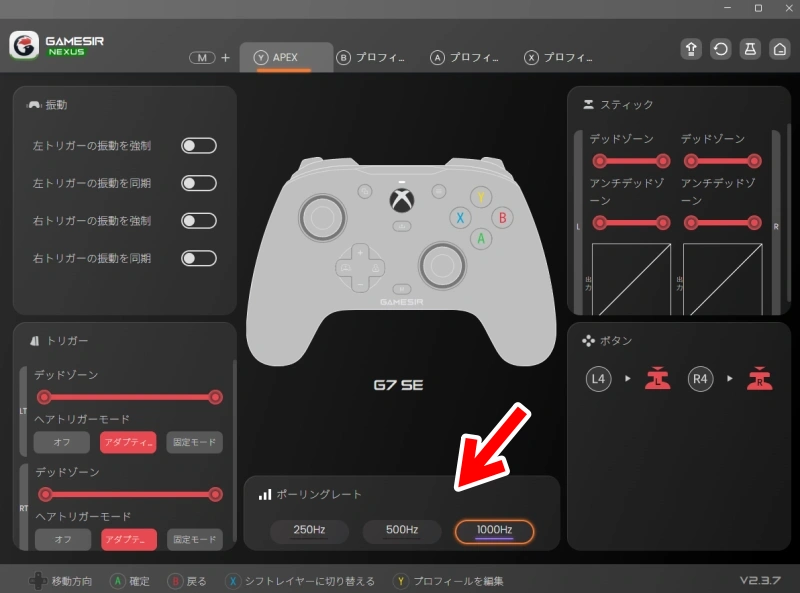
私はとりあえず1000Hzをおすすめします。入力が送られる間隔が短くなるので、理論上は反応が良くなりやすいからです。
体感差は大きくなくても、積み上げで効いてきます。
まずGameSir Connectでファームウェアをアップデートしてから、Nexusでポーリングレートを1000Hzに切り替えます。
もし音や接続まわりで違和感が出たら、そのときだけ250Hzに戻せばOKです。
基本は1000Hzで運用して、問題が出たら戻す。これで迷いません。
GameSir Nexus Legacyに飛ぶときの対処
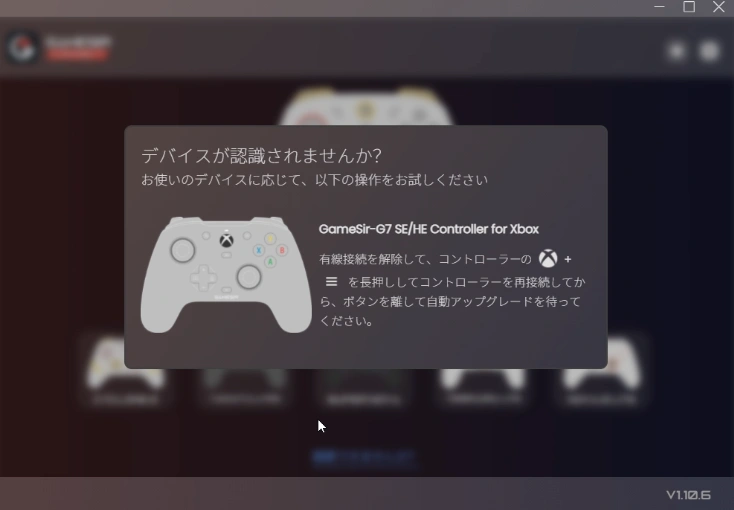
最初にGameSir Nexusを開くとNexus Legacyに飛ばされますが、Legacyだと細かい設定ができません。この場合は、まずGameSir Connectアプリでアップデートしてください。
アップデートが終わったら、GameSir Nexusアプリを開くことができるようになります。以前よりも細かい調整ができるのが大きいです。
例えば、スティックのデッドゾーンやスティックの曲線、トリガーのデッドゾーン、振動の強さまで調整できます。さらにポーリングレートも250/500/1000Hzから選べるようになります。
接続でつまずく場合は、説明文に「Windowsボタンと有線を外して」と書いてあることがありますが、私はこうしています。有線を外した状態で、Windowsボタンと3本線のボタンを同時押ししながら接続すると、接続がインストールされます。
まとめ(迷ったらテンプレに戻る)
迷ったら、まずはこれだけやればOKです。最初にアプリで土台を作って、次にAPEXで仕上げます。
アプリ側
- 背面はジャンプ/しゃがみで固定
- スティックのデッドゾーンは基本0。勝手に動くなら少し上げて止まる最小値にする
- トリガーは元デッドゾーン0+ヘアトリガーはアダプティブ+ヘア側デッドゾーン0
- 振動はオフ
APEX側
- ボタン配置を合わせる
- 感度は4-3リニアを基準にして、倍率別感度を入れる
困ったときはここだけ戻せばOKです。
- 勝手に動くならデッドゾーンを上げる
- 変な違和感が出たら、触った場所を1つだけ戻す
この設定で2〜3日は固定してから、違和感が残るところだけ微調整してください。
ポチップ
関連記事
背面前提の考え方をもっと詰めたい人は、BLITZ2 TMRの記事が一番近いです。
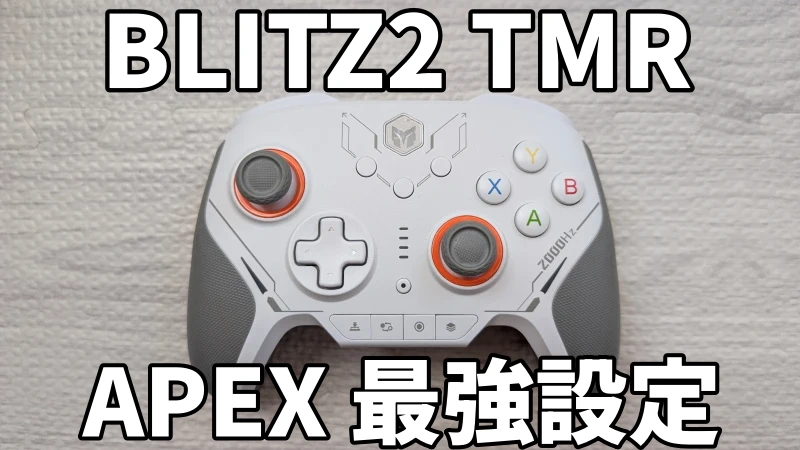
配置と感度の作り方を体系で知りたい人は、この記事が早いです。

他の候補とも比較して決めたい人は、比較記事へどうぞ。